Cómo convertir HEIC a PNG
- 1Agrega tus fotos HEIC. Suelta los archivos .heic en cualquier parte de esta página, o toca Elegir fotos HEIC y elige varias a la vez.
- 2Se pasan a PNG una por una, en tu navegador. La primera vez tarda unos segundos en preparar el conversor.
- 3Descarga el PNG, de a una o todas juntas. Cada archivo mantiene su nombre, con .png al final.
¿HEIC a PNG o a JPG?
PNG no pierde calidad: cada píxel queda como estaba. Es el que conviene si vas a editar la foto, ponerla en un diseño o una presentación, o subirla a un sitio que pide PNG. La contra es el peso: una foto en PNG suele pesar varias veces más que el HEIC, y más que un JPG.
JPG pesa mucho menos y se abre en todos lados, con una diferencia que no se ve. Si solo quieres que las fotos del iPhone se abran en una PC con Windows, usa HEIC a JPG.
¿Por qué las fotos del iPhone son HEIC?
Desde iOS 11, la cámara del iPhone guarda las fotos en HEIC (High Efficiency Image Format), que pesa más o menos la mitad que un JPG. Windows no abre HEIC solo: la app Fotos pide las extensiones HEIF y HEVC de Microsoft Store, y muchos sitios y programas no lo aceptan. Para que las fotos nuevas no salgan en HEIC, en el iPhone ve a Ajustes → Cámara → Formatos → Más compatible.
Para unas pocas fotos sin cable, la página para pasar fotos de iPhone a PC lo hace con un código de 6 letras.
No se sube nada
Las fotos se convierten en tu navegador. No llegan a nuestros servidores salvo que elijas guardarlas en Colurus, así que puedes convertir fotos y documentos personales.
¿Pasas fotos del iPhone a la PC seguido? Colurus lo hace sin archivos
Colurus es un historial del portapapeles en la nube. Elige una foto o una captura en tu iPhone y aparece en tu PC con Windows, lista para copiar o descargar. También textos y links. Funciona en iPhone, Android y PC, en el navegador.
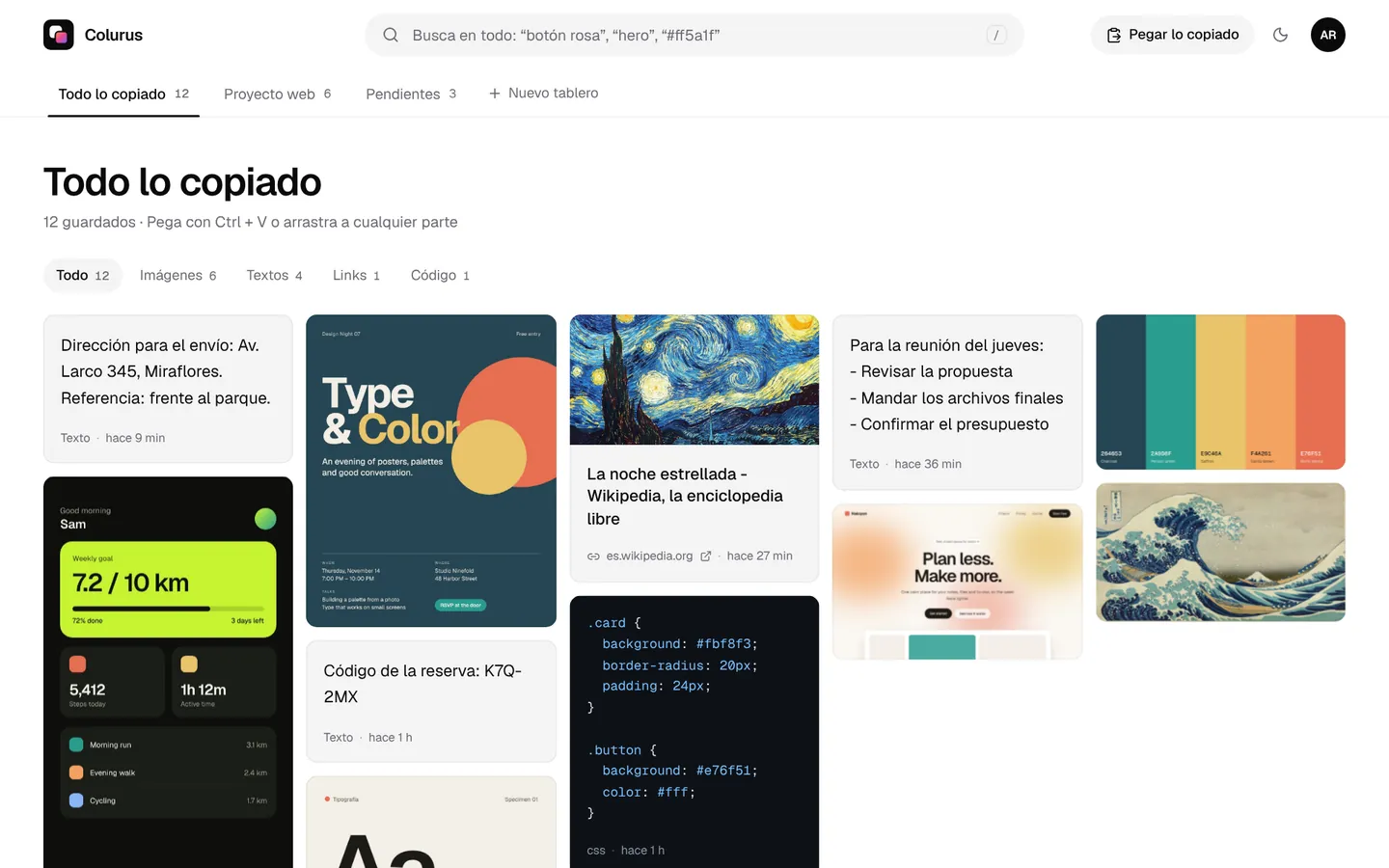
Entras con Google. Gratis: 200 elementos, 2 tableros e IA en cada imagen que guardas.
Prueba Colurus gratisTu historial del portapapeles, también en Chrome
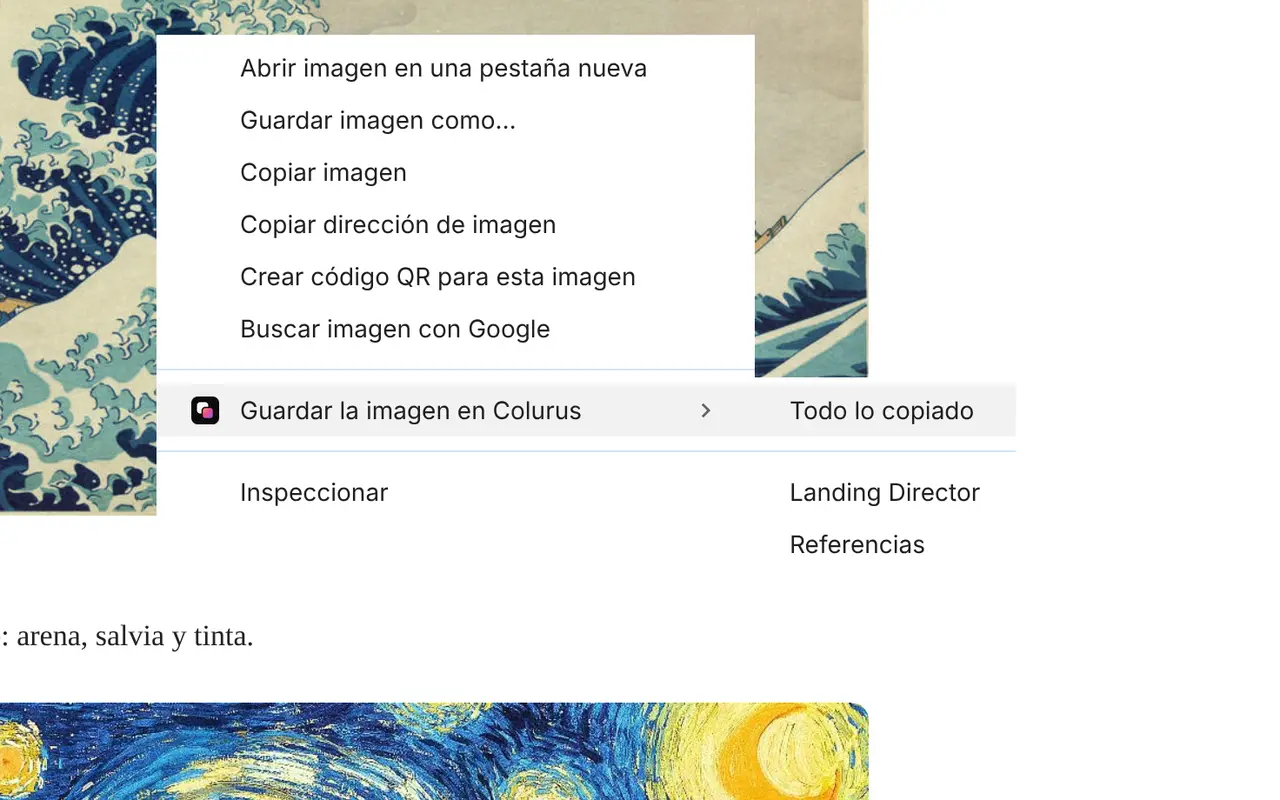
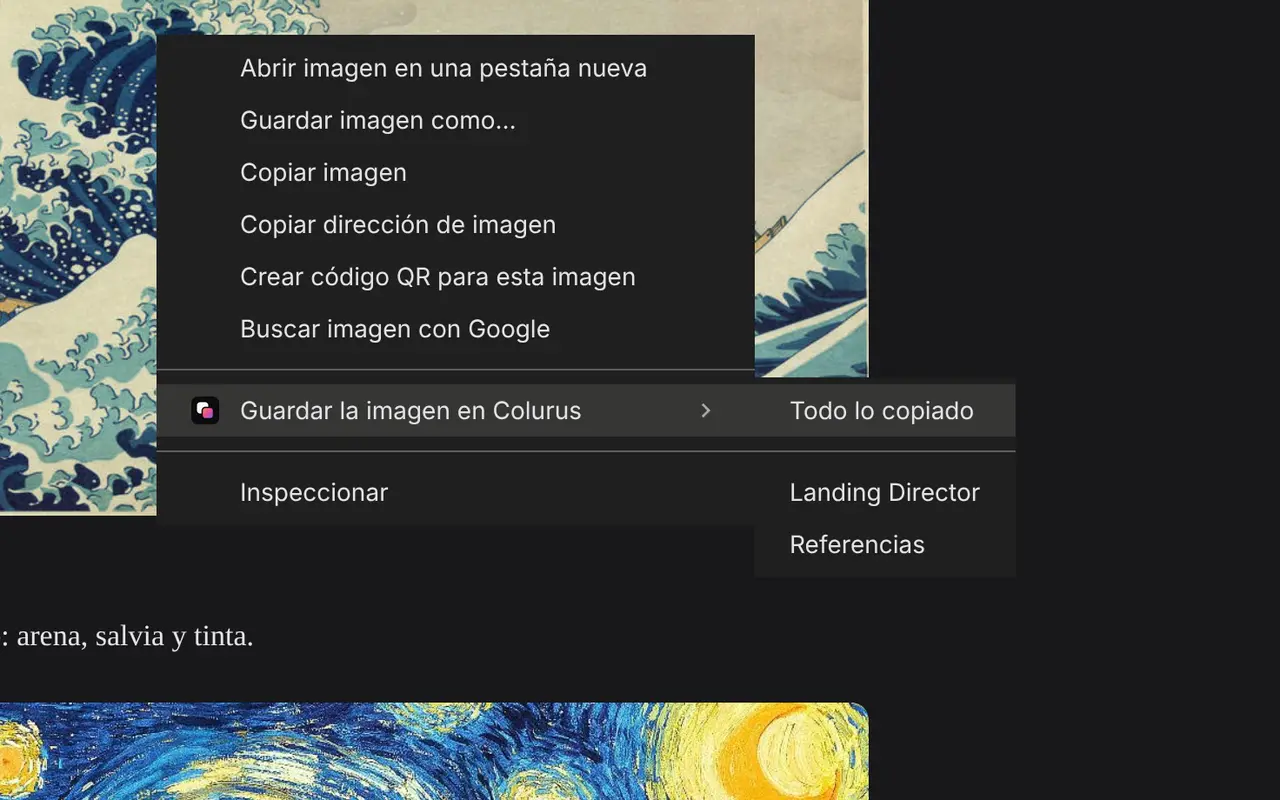
Guarda textos, links e imágenes de cualquier página con clic derecho y vuelve a copiarlos desde la ventanita o el panel lateral, sin cambiar de pestaña. Lo que guardas queda en tu Colurus, también en el celular.
Preguntas frecuentes
¿Cómo convierto HEIC a PNG?
+
Suelta los archivos .heic en esta página o toca Elegir fotos HEIC. Se pasan a PNG en tu navegador; toca Descargar PNG en cada una, o Descargar todas.
¿Se pierde calidad al pasar HEIC a PNG?
+
No. PNG no pierde calidad y la foto mantiene su tamaño en píxeles. El archivo pesa más que el HEIC.
¿Me conviene PNG o JPG?
+
PNG para editar o diseñar sin perder calidad, o cuando un sitio pide PNG. JPG para abrir, compartir o subir fotos: pesa mucho menos. Para JPG, usa nuestro conversor HEIC a JPG.
¿Puedo convertir varias fotos HEIC a la vez?
+
Sí, hasta 30 por vez. Elígelas o suéltalas juntas y descárgalas todas con un botón.
¿Funciona en Windows?
+
Sí. Funciona en Chrome, Edge o Firefox en Windows, sin instalar nada ni extensiones de Microsoft Store.
¿Se suben mis fotos?
+
No. Se convierten en tu navegador y quedan en tu dispositivo. Solo salen si tocas Guardar en Colurus.
¿Es gratis?
+
Sí, sin registro y sin límite.