Cómo guardar una captura de pantalla como PNG
- 1Haz la captura. En Windows presiona Win + Shift + S y elige una zona. En Mac presiona Cmd + Ctrl + Shift + 4: la captura queda en el portapapeles.
- 2Pégala aquí con Ctrl + V (Cmd + V en Mac). Para convertir un archivo, suéltalo en la página o toca Elegir imagen.
- 3Descárgala o cópiala. Descargar PNG guarda el archivo; Copiar PNG la vuelve a poner en tu portapapeles, lista para pegar donde quieras.
Convertir JPG, WebP o AVIF a PNG
Algunas apps y formularios solo aceptan PNG, y las imágenes de internet suelen venir en WebP o AVIF. Suelta la imagen aquí y obtienes la misma imagen en PNG, del mismo tamaño. Si tiene transparencia, el PNG la mantiene.
El PNG no mejora una foto: un JPG pasado a PNG se ve igual y suele pesar más. Es el formato ideal para capturas, logos, textos y todo lo que tenga bordes nítidos o fondo transparente.
No se sube nada
La conversión pasa en tu navegador. La imagen no llega a nuestros servidores a menos que elijas guardarla en Colurus, así que puedes usarla con capturas que tienen datos privados.
¿Capturas que vas a volver a necesitar? Guárdalas en Colurus
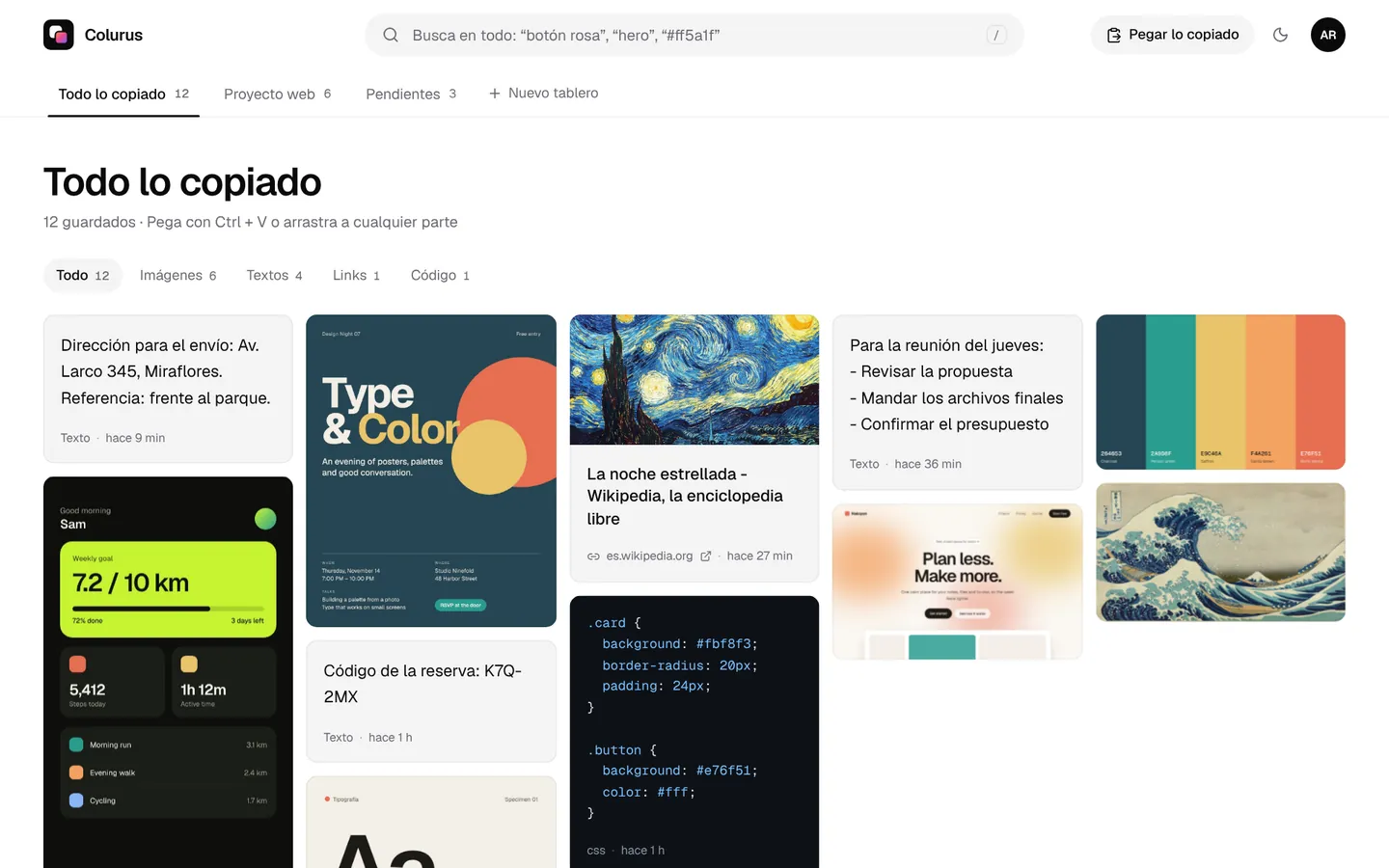
Colurus es un portapapeles en la nube con historial. Pegas una captura una vez y ya está en tu celular y en tus otras computadoras, lista para volver a copiarla como PNG. La IA lee el texto que tiene, así que la encuentras después buscando una palabra.
Entras con Google. Gratis: 200 elementos, 2 tableros e IA en 10 imágenes al día.
Prueba Colurus gratisPreguntas frecuentes
¿Cómo convierto una imagen a PNG?
+
Pégala con Ctrl + V, suéltala en esta página o toca Elegir imagen. Se convierte al momento; toca Descargar PNG para guardarla o Copiar PNG para pegarla en otro lado.
¿Qué formatos puedo convertir?
+
Todo lo que abra tu navegador: JPG, WebP, AVIF, GIF, BMP, SVG e ICO, y las capturas del portapapeles. Las fotos HEIC del iPhone se abren en Safari. De un GIF animado sale el primer cuadro.
¿Se sube mi imagen?
+
No. Se convierte en tu navegador y queda en tu dispositivo. Solo sale de ahí si tocas Guardar en Colurus.
¿Pierde calidad?
+
No. El PNG no pierde calidad y la imagen mantiene su tamaño en píxeles. Tampoco la mejora: un JPG borroso sigue borroso.
¿Mantiene el fondo transparente?
+
Sí. Si la imagen original tiene transparencia, como un WebP o un GIF, el PNG la mantiene.
¿Funciona en el celular?
+
Sí. Copia una imagen y toca Pegar, o toca Elegir imagen y elige una de tu galería. Después descarga o copia el PNG.
¿Es gratis?
+
Sí, sin registro y sin límite.