Cómo copiar y pegar del celular a la PC
Para copiar en el celular y pegar en la PC, usa Enlace Móvil de Windows si tu celular es un Samsung, HONOR, OPPO, OnePlus, ASUS, vivo o Xiaomi compatible, o el teclado SwiftKey para el último texto que copiaste. Con cualquier otro celular, pega lo que copiaste en un portapapeles web como Colurus y cópialo en la PC, o mándatelo por un chat.
Actualizado el · Colurus
Respuesta rápida
| Forma | Qué pasa | Con qué funciona | Precio |
|---|---|---|---|
| Enlace Móvil | Qué pasaTextos e imágenes, en los dos sentidos, solo una vez configurado | Con qué funcionaAlgunos Samsung, HONOR, OPPO, OnePlus, Realme, ASUS, vivo y Xiaomi | PrecioGratis |
| SwiftKey + Win+V | Qué pasaEl último texto que copiaste, por 1 hora | Con qué funcionaCualquier Android con el teclado SwiftKey y una cuenta personal de Microsoft | PrecioGratis |
| Mandártelo por chat | Qué pasaTextos, links y fotos, de a uno | Con qué funcionaCualquier celular con WhatsApp o Telegram, más su versión web o de escritorio | PrecioGratis |
| Correo a ti mismo | Qué pasaTextos, links y adjuntos | Con qué funcionaCualquier celular y PC | PrecioGratis |
| KDE Connect | Qué pasaTexto; desde el celular tocas Enviar portapapeles | Con qué funcionaCelular y PC en la misma red | PrecioGratis, código abierto |
| Colurus | Qué pasaTextos, links, imágenes y código que pegas, con historial | Con qué funcionaCualquier navegador (probado en Chrome de PC y Android) | PrecioGratis hasta 200 elementos; Pro $6 al mes |
Datos de cada app revisados en sus propias páginas el 9 de octubre de 2026 (ver Fuentes).
¿Se puede copiar en el celular y pegar en la PC?
Sí, pero casi nunca solo. Desde Android 10, solo el teclado que estás usando y la app que está en pantalla pueden leer el portapapeles. Por eso la mayoría de las apps que prometían sincronizarlo por detrás dejaron de hacerlo, y por eso las formas de abajo funcionan en algunos celulares, pasan por un teclado o te piden pegar o tocar un botón.
Windows tiene su propio historial del portapapeles (Win + V), pero solo se sincroniza entre PCs con Windows y la misma cuenta. Para llegar al celular necesita Enlace Móvil o SwiftKey.
Cómo copiar y pegar del celular a la PC con Enlace Móvil
Enlace Móvil (Phone Link) viene con Windows 10 y 11, y su app para Android se llama Vincular a Windows (Link to Windows). Una vez configurado, lo que copias en un equipo se puede pegar en el otro: textos e imágenes.
- 1Instala Vincular a Windows en el celular y abre Enlace Móvil en la PC.
- 2Entra con la misma cuenta personal de Microsoft en los dos. Las cuentas del trabajo o de la universidad no sirven.
- 3En la PC, abre la Configuración de Enlace Móvil, ve a Características y activa Copiar y pegar entre dispositivos.
- 4Copia en un equipo y pega en el otro como siempre.
El problema: copiar y pegar solo funciona en algunos celulares: Samsung con One UI 2.1 o posterior, HONOR Magic4 Pro y Magic6, OnePlus, OPPO Find y Reno, Realme, ASUS ROG Phone 8, vivo X Fold3 Pro y Xiaomi 14T. Las imágenes de más de 1 MB se achican, y los dos equipos necesitan wifi, salvo que le permitas usar los datos móviles.
Desde diciembre de 2025, según Windows Latest, Vincular a Windows también pasa al celular lo que copias en una PC con Windows 11. Es solo de la PC al celular.
Sincronizar el portapapeles de Android y Windows con SwiftKey
Si tu celular no está en la lista de Enlace Móvil, el teclado SwiftKey de Microsoft puede mandar el texto que copias al historial del portapapeles de Windows:
- 1En la PC, presiona Win + V, activa el historial y después activa Historial del portapapeles en todos los dispositivos en Configuración > Sistema > Portapapeles.
- 2En el celular, instala SwiftKey, ponlo como tu teclado y activa la sincronización del portapapeles en sus ajustes.
- 3Entra en los dos con la misma cuenta personal de Microsoft (Outlook.com o Hotmail.com).
El problema: solo guarda el último texto que copiaste, dura una hora y no pasa imágenes. En la PC, Win + V guarda hasta 25 cosas y las borra al reiniciar, menos las que fijaste.
Mandártelo a ti mismo: WhatsApp, Telegram o correo
Es lo que hace casi todo el mundo. WhatsApp tiene un chat contigo mismo y Telegram tiene Mensajes guardados. Mandas el texto o la foto desde el celular, abres WhatsApp Web, la app de escritorio o Telegram en la PC, buscas el mensaje y lo copias. Con el correo es igual.
Funciona con cualquier celular y no cuesta nada. Lo malo son los pasos: abrir el chat, mandar, ir a la computadora, abrir la app, buscar el mensaje y copiarlo. Y todo lo que te mandas se mezcla con tus conversaciones de verdad.
KDE Connect, ¿y Pushbullet?
KDE Connect es gratis y de código abierto, con apps para Android y Windows (y también Linux y Mac). El texto que copias en la PC llega solo al celular. Al revés, en Android 10 o posterior, tocas Enviar portapapeles en su notificación. Los dos equipos tienen que estar en la misma red, y por el portapapeles no pasa imágenes.
Pushbullet era la respuesta clásica, y su copiar y pegar universal era parte de Pro. Hoy su app de Android se actualizó por última vez en agosto de 2025 y su extensión de Chrome en marzo de 2023. Si lo estás dejando, nuestra lista de alternativas a Pushbullet compara las opciones.
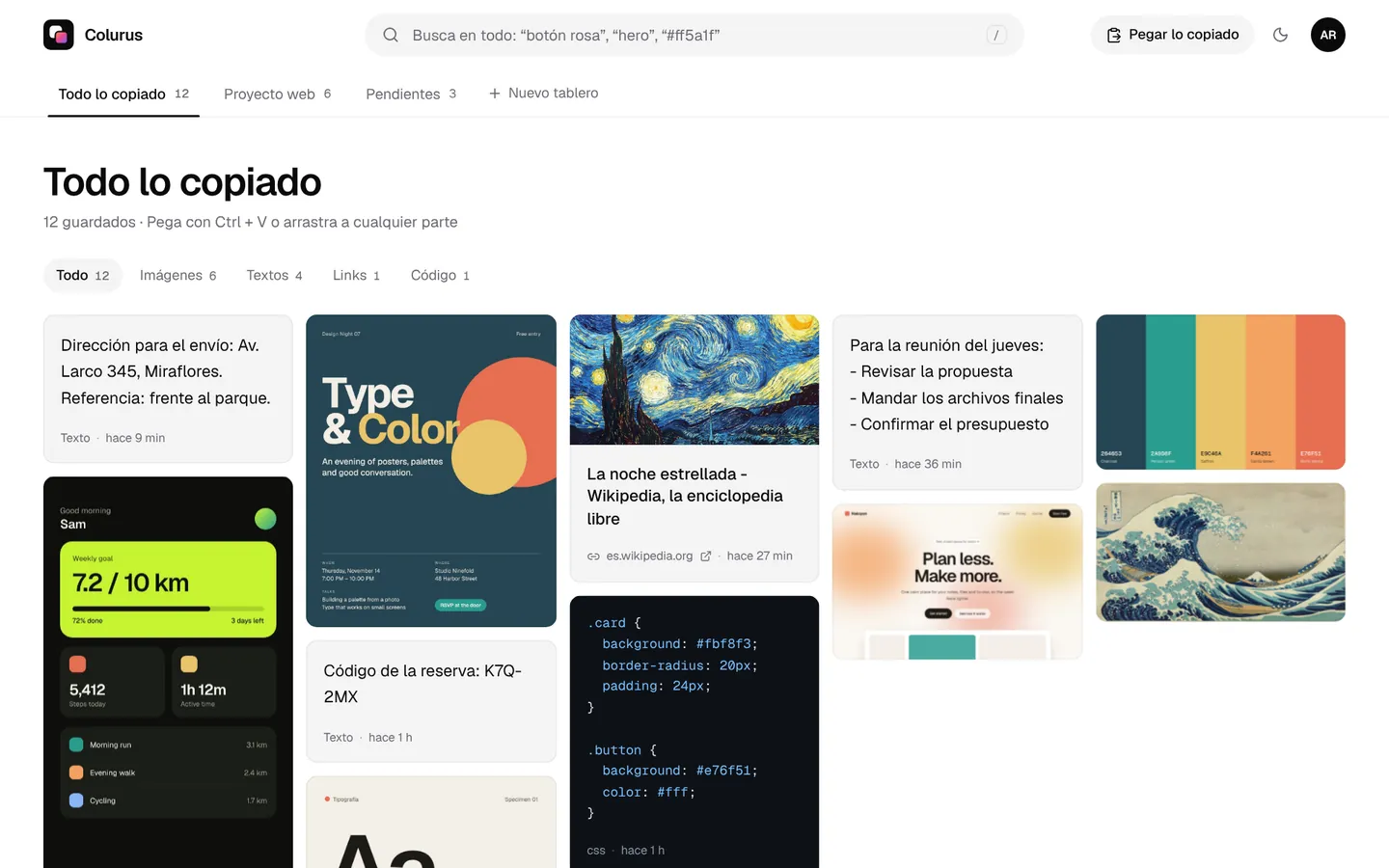
Copiar en el celular y pegar en la PC con Colurus
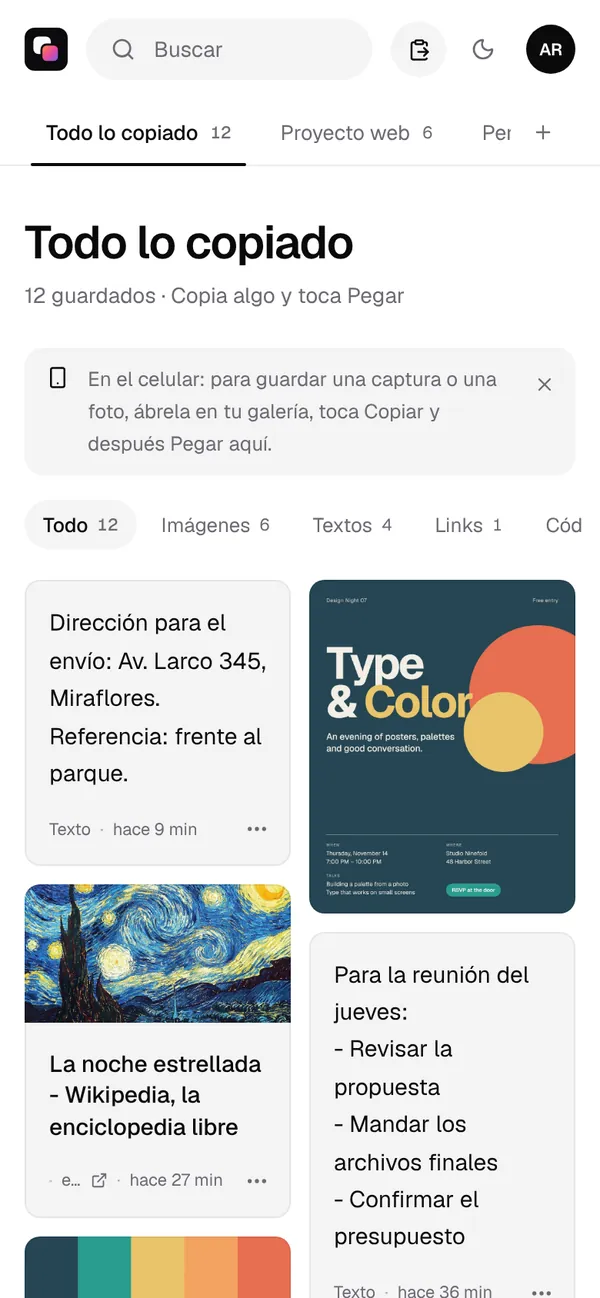
Colurus es un portapapeles en la nube que funciona en el navegador, así que sirve con cualquier celular Android y cualquier PC. No lee tu portapapeles solo: tú pegas lo que quieres guardar, y queda en tu cuenta hasta que lo borres.
- 1En el celular, abre colurus.com en Chrome y entra con Google.
- 2Copia un texto, un link o una foto de tu galería, y toca Pegar en Colurus.
- 3En la PC, abre Colurus con la misma cuenta de Google (o recarga la página si ya estaba abierta). Haz clic en un texto para copiarlo (o usa el botón de copiar de cualquier elemento) y pégalo con Ctrl + V.
También funciona al revés: presiona Ctrl + V en Colurus en la PC y cópialo en el celular. Las imágenes se vuelven a copiar como PNG, y Colurus además lee el texto y los colores de tus capturas.
¿Solo una vez y sin cuenta? El portapapeles online gratis pasa hasta 5 textos, links o imágenes con un código de 6 caracteres, y los borra a las 24 horas.
Entras con Google. Gratis: 200 elementos, 2 tableros e IA en 10 imágenes al día.
Prueba Colurus gratis¿Cuál te conviene?
- Tu celular está en la lista de Enlace Móvil: activa copiar y pegar entre dispositivos. Viene con Windows y es automático.
- Solo pasas un texto de vez en cuando: la sincronización de SwiftKey, o un mensaje a ti mismo.
- Celular y PC siempre están en el mismo wifi y te gusta el código abierto: KDE Connect.
- Quieres que lo que copias quede guardado, con imágenes, en cualquier equipo: Colurus.
También puedes combinarlos: Win + V para lo que copiaste hace unos minutos en la PC, y Colurus para lo que quieres volver a encontrar la semana que viene. ¿Solo pasas textos? Mira cómo pasar texto del celular a la PC sin WhatsApp, paso a paso. ¿Buscas algo como AirDrop? Mira AirDrop para Windows y Android.
Entras con Google. Gratis: 200 elementos, 2 tableros e IA en 10 imágenes al día.
Prueba Colurus gratisPreguntas frecuentes
¿Cómo copio algo en el celular y lo pego en la PC?
+
Si tu celular funciona con copiar y pegar de Enlace Móvil, actívalo y copia como siempre. Con otros Android, usa la sincronización de SwiftKey para el último texto, o pega lo que copiaste en Colurus en el celular y cópialo desde Colurus en la PC.
¿Se puede copiar y pegar del celular a la PC sin instalar nada?
+
Sí, por el navegador: abre Colurus o el portapapeles online gratis en los dos equipos, pega en el celular y copia en la PC. Mandarte un mensaje y abrirlo en WhatsApp Web, o mandarte un correo, tampoco pide instalar nada en la PC.
¿Por qué no se sincroniza el portapapeles de mi celular Android?
+
Desde Android 10, solo el teclado activo y la app que está en pantalla pueden leer el portapapeles. Las apps que lo sincronizaban por detrás ahora necesitan un teclado (como SwiftKey), un botón que tocas, o que la marca del celular lo permita (como Enlace Móvil en algunas marcas).
¿Enlace Móvil copia y pega con cualquier celular Android?
+
No. Microsoft lista Surface Duo y algunos Samsung, HONOR, OPPO (con OnePlus y Realme), ASUS, vivo y Xiaomi. Con otros celulares Enlace Móvil sirve para otras cosas, pero no para copiar y pegar.
¿Puedo pasar imágenes del celular a la PC copiando y pegando?
+
Sí con Enlace Móvil en los celulares compatibles (las imágenes de más de 1 MB se achican), mandándotelas por un chat, o con Colurus: copias la foto desde la galería, tocas Pegar y la copias en la PC como PNG. SwiftKey solo pasa texto.
¿El celular y la PC tienen que estar en el mismo wifi?
+
KDE Connect necesita la misma red. Enlace Móvil usa wifi, o datos móviles si lo permites. SwiftKey, los chats, el correo y Colurus funcionan por internet, en cualquier red.
¿Colurus es gratis?
+
Sí. El plan gratis guarda 200 elementos y 2 tableros, con IA en 10 imágenes al día. Pro cuesta $6 al mes o $60 al año, sin límites. Entras con Google.
Fuentes
- Soporte de Microsoft: copiar y pegar entre tus dispositivos (Enlace Móvil)
- Soporte de Microsoft: requisitos y configuración de Enlace Móvil
- Soporte de Microsoft: copiar y pegar texto entre SwiftKey y Windows
- Soporte de Microsoft: usar el portapapeles en Windows (Win+V)
- Windows Latest (17 de diciembre de 2025): Vincular a Windows pasa el portapapeles de la PC al celular
- Android Developers: cambios de privacidad de Android 10 (acceso al portapapeles)
- TechCrunch (28 de noviembre de 2022): Mensajes para ti en WhatsApp
- Centro de ayuda de WhatsApp: WhatsApp Web
- Blog de Telegram: Mensajes guardados
- KDE Connect: sitio oficial
- KDE UserBase: KDE Connect (portapapeles en Android 10 y posteriores)
- Google Play: Pushbullet (última actualización: 27 de agosto de 2025)
- Chrome Web Store: Pushbullet (última actualización: 25 de marzo de 2023)
Datos de cada app revisados el 9 de octubre de 2026. Si algo cambió, avísanos y lo corregimos.