Cómo pasar texto del celular a la PC sin WhatsApp
La forma más simple de pasar texto del celular a la PC sin mandarte un WhatsApp es un portapapeles en el navegador: pegas el texto en el celular y lo abres y copias en la PC. Sin cuenta, el portapapeles online gratis de Colurus lo hace con un código de 6 caracteres; con una cuenta gratis, Colurus guarda todo lo que pegas para que lo vuelvas a copiar cuando quieras, en cualquier equipo.
Actualizado el · Colurus
Respuesta rápida
| Opción | En la PC | Qué necesitas | Guarda historial |
|---|---|---|---|
| Portapapeles online | En la PCAbres colurus.com/c, escribes el código y copias | Qué necesitasUn navegador; sin cuenta | Guarda historialNo, se borra a las 24 horas |
| Cuenta de Colurus | En la PCAbres Colurus y copias | Qué necesitasUna cuenta de Google | Guarda historialSí, hasta que lo borres |
| Enlace Móvil / SwiftKey | En la PCPegas con Ctrl + V | Qué necesitasUn celular compatible, o el teclado SwiftKey, y una cuenta de Microsoft | Guarda historialWin+V: 25 cosas, hasta reiniciar |
| KDE Connect | En la PCPegas con Ctrl + V después de tocar Enviar portapapeles | Qué necesitasLa app en los dos, misma red | Guarda historialNo |
| LocalSend | En la PCAceptas el texto y lo copias | Qué necesitasLa app en los dos, mismo wifi; funciona sin internet | Guarda historialNo |
| Mandártelo por chat | En la PCAbres el chat, buscas el mensaje y copias | Qué necesitasWhatsApp o Telegram en la PC o en la web | Guarda historialMezclado con tus chats |
Datos de cada app revisados en sus propias páginas el 9 de octubre de 2026 (ver Fuentes).
Por qué cansa mandarte mensajes a ti mismo
Mandarte un texto por WhatsApp, Telegram o correo funciona con cualquier celular, y por eso lo hace casi todo el mundo. Pero siempre es la misma rutina: abrir el chat, pegar, enviar, ir a la computadora, abrir WhatsApp Web, buscar el mensaje entre tus conversaciones y copiarlo. Tus notas, links y contraseñas terminan mezclados con tus chats de verdad, y encontrar algo de la semana pasada es scrollear.
Las opciones de abajo te ahorran pasos. Ninguna lee sola el portapapeles del celular (Android no lo permite desde Android 10, salvo al teclado y a la app que está en pantalla), pero llevan el texto a la PC con menos vueltas.
Pasar texto del celular a la PC con un código, sin cuenta
Para una vez, usa el portapapeles online gratis. Funciona en el navegador y no te pide registrarte.
- 1En el celular, abre el portapapeles online y pega o escribe tu texto. Te da un código de 6 caracteres.
- 2En la PC, entra a colurus.com/c y escribe el código.
- 3Haz clic en Copiar junto al texto y pégalo donde lo necesites.
En un código entran hasta 5 textos, links o imágenes, y todo se borra a las 24 horas. Cualquiera con el código lo puede abrir, pero solo la pestaña que lo creó puede agregar o borrar. También funciona al revés: pegas en la PC y escaneas el QR con el celular.
Guarda todo lo que pasas, con una cuenta gratis
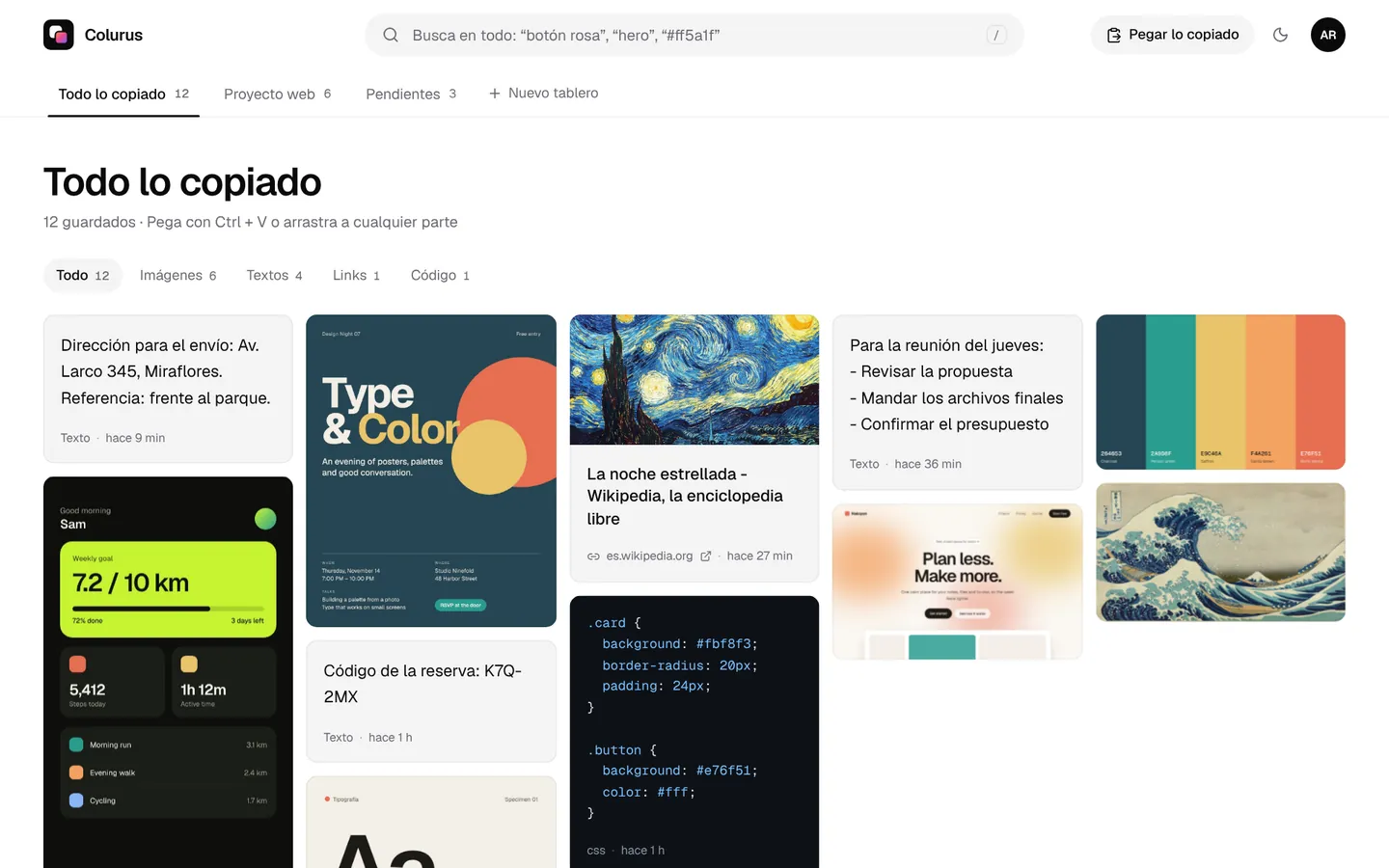
Si pasas textos a la PC todos los días, con una cuenta te ahorras el código. Colurus es un portapapeles en la nube: lo que pegas queda en tu cuenta hasta que lo borres, y lo vuelves a copiar en el celular, la laptop o la PC del trabajo.
- 1En el celular, abre colurus.com y entra con Google.
- 2Copia el texto y toca Pegar. Queda guardado.
- 3En la PC, abre Colurus con la misma cuenta, o recarga la página si ya estaba abierta, y haz clic en el texto para copiarlo.
Fija lo que copias seguido (una dirección, un número de cuenta), busca textos viejos y guarda links, capturas y código en el mismo lugar. Colurus no guarda solo cada cosa que copias: solo lo que pegas, así lo que copias de paso no entra.
Entras con Google. Gratis: 200 elementos, 2 tableros e IA en 10 imágenes al día.
Prueba Colurus gratisCon lo que ya trae Windows: Enlace Móvil y SwiftKey
Enlace Móvil copia y pega solo entre el celular y la PC, pero únicamente con algunos Samsung, HONOR, OPPO, OnePlus, Realme, ASUS, vivo y Xiaomi. Con cualquier Android, el teclado SwiftKey puede pasar el último texto que copiaste al historial del portapapeles de Windows (Win + V) por una hora, con una cuenta personal de Microsoft. En la guía de cómo copiar y pegar del celular a la PC están los pasos de los dos.
Cómo pasar texto del celular a la PC sin internet
Si no hay internet pero el celular y la PC están en el mismo wifi, usa una app que funcione por la red local:
- LocalSend: gratis y de código abierto, para Android, Windows, Mac, Linux y iPhone. Mandas un texto o un archivo al equipo cercano, que lo acepta. Funciona sin conexión a internet.
- KDE Connect: gratis y de código abierto. En Android 10 o posterior tocas Enviar portapapeles en su notificación, y el texto queda listo para pegar en la PC.
Las dos piden instalar la app en cada equipo. El portapapeles online, Colurus, los chats y el correo necesitan internet.
Pasar un link del celular a la PC
Un link es texto, así que sirve cualquiera de las opciones de arriba. En Colurus, un link pegado muestra el título y la imagen de la página, así los distingues de un vistazo, y con un clic se abre en la PC. Ideal para ese artículo que encontraste en el celular y quieres leer en la pantalla grande.
¿Qué opción es mejor?
- Una vez, sin registrarte: el portapapeles online con un código.
- Todos los días, y quieres volver a encontrar las cosas: una cuenta gratis de Colurus.
- Tu celular funciona con Enlace Móvil: activa su copiar y pegar.
- Sin internet, mismo wifi: LocalSend o KDE Connect.
¿Todavía usas Pushbullet? Mira nuestra lista honesta de alternativas a Pushbullet. ¿También fotos, como con AirDrop? Mira AirDrop para Windows y Android.
Entras con Google. Gratis: 200 elementos, 2 tableros e IA en 10 imágenes al día.
Prueba Colurus gratisPreguntas frecuentes
¿Cuál es la mejor forma de pasar texto del celular a la PC?
+
Para una vez, un portapapeles en el navegador con un código, como el portapapeles online gratis de Colurus. Si lo haces todos los días, un portapapeles en la nube con cuenta te guarda todo. Si tu celular funciona con Enlace Móvil, su copiar y pegar viene con Windows.
¿Cómo paso texto del celular a la PC sin WhatsApp?
+
Pégalo en el portapapeles online desde el celular, abre colurus.com/c en la PC y escribe el código. O guárdalo en una cuenta gratis de Colurus y cópialo desde ahí. Enlace Móvil, SwiftKey, KDE Connect y LocalSend también sirven, con los límites de la tabla.
¿Puedo pasar texto del celular a la PC online, sin instalar nada?
+
Sí. El portapapeles online y Colurus funcionan en el navegador del celular y de la PC. No hay que instalar nada, y el portapapeles online ni siquiera pide cuenta.
¿Cómo paso texto del celular a la PC sin internet?
+
Con LocalSend o KDE Connect, si los dos equipos están en el mismo wifi. Mandan el texto por tu red local, no por internet.
¿Puedo copiar en el celular y que aparezca solo en la PC?
+
Solo en algunos casos: Enlace Móvil en los celulares compatibles, o SwiftKey con el último texto. Desde Android 10 las demás apps no pueden leer el portapapeles por detrás, así que pegas o tocas un botón.
¿Es seguro pasar contraseñas así?
+
Cualquiera con el código del portapapeles online lo puede abrir hasta que se borra a las 24 horas, así que no lo uses para contraseñas. Lo que guardas en una cuenta de Colurus es privado. Para contraseñas, lo indicado es un gestor de contraseñas.
¿Colurus es gratis?
+
Sí. El plan gratis guarda 200 elementos y 2 tableros, con IA en 10 imágenes al día. Pro cuesta $6 al mes o $60 al año. El portapapeles online es gratis y sin cuenta.
Fuentes
- TechCrunch (28 de noviembre de 2022): Mensajes para ti en WhatsApp
- Centro de ayuda de WhatsApp: WhatsApp Web
- Blog de Telegram: Mensajes guardados
- Soporte de Microsoft: copiar y pegar entre tus dispositivos (Enlace Móvil)
- Soporte de Microsoft: copiar y pegar texto entre SwiftKey y Windows
- Soporte de Microsoft: usar el portapapeles en Windows (Win+V)
- KDE Connect: sitio oficial
- KDE UserBase: KDE Connect (portapapeles en Android 10 y posteriores)
- LocalSend: sitio oficial
- Android Developers: cambios de privacidad de Android 10 (acceso al portapapeles)
Datos de cada app revisados el 9 de octubre de 2026. Si algo cambió, avísanos y lo corregimos.