AirDrop para PC con Windows y Android: Quick Share, o sin instalar nada
No existe AirDrop para PC: el AirDrop de Apple solo funciona entre equipos de Apple. Desde un Android, lo más parecido es Quick Share para Windows de Google, que manda archivos por Bluetooth y wifi después de instalarlo en la PC. Para pasar textos, links y fotos sin instalar nada, abre Colurus en el navegador de los dos: pegas en el celular y lo tienes en la PC con un código de 6 caracteres, sin cuenta. Con una cuenta gratis, todo lo que pasas queda guardado para volver a copiarlo.
Actualizado el · Colurus
Respuesta rápida
| Opción | Celulares y PCs | Qué necesitas | Textos y links |
|---|---|---|---|
| Colurus con un código | Celulares y PCsAndroid y cualquier PC, en el navegador | Qué necesitasInternet; sin apps ni cuenta | Textos y linksSí, y fotos: hasta 5 por código, se borran a las 24 horas |
| Cuenta de Colurus | Celulares y PCsAndroid y cualquier PC, en el navegador | Qué necesitasUna cuenta de Google | Textos y linksSí, guardados hasta que los borres |
| Quick Share para Windows | Celulares y PCsAndroid y una PC con Windows 10 u 11 de 64 bits | Qué necesitasLa app en la PC, Bluetooth y wifi prendidos, a menos de 5 m | Textos y linksSobre todo archivos y fotos |
| Enlace Móvil | Celulares y PCsAlgunos Android y Windows | Qué necesitasUna cuenta de Microsoft; copiar y pegar solo en algunas marcas | Textos y linksCopiar y pegar en los celulares compatibles |
| LocalSend | Celulares y PCsAndroid, iPhone, Windows, Mac, Linux | Qué necesitasLa app en los dos, mismo wifi; funciona sin internet | Textos y linksSí, aceptas cada uno |
| AirDrop | Celulares y PCsiPhone, iPad y Mac (y Pixel 10 con Quick Share) | Qué necesitasEquipos de Apple cerca | Textos y linksSí, pero no a Windows |
Datos de AirDrop, Quick Share y las demás apps revisados en sus propias páginas el 22 de octubre de 2026 (ver Fuentes).
¿Existe AirDrop para PC?
No. AirDrop es de Apple y solo manda cosas entre iPhone, iPad y Mac. No hay app de AirDrop para Windows, y los celulares Android tampoco lo tienen: desde noviembre de 2025, los Pixel 10 pueden mandar a un iPhone o una Mac con Quick Share, pero eso sigue sin llegar a una PC con Windows.
Lo que se busca con "AirDrop para PC" es simple: copiar algo en el celular y tenerlo en la compu unos segundos después, sin cable y sin mandártelo por correo o WhatsApp. Desde un Android, eso sí se puede.
Pasar del celular a la PC con un código, como AirDrop
Colurus funciona en el navegador, así que va en un Android y en cualquier PC, hasta en la compu del trabajo donde no puedes instalar nada. Con el portapapeles online gratis ni siquiera te registras:
- 1En el celular, abre colurus.com/c y pega un texto o un link, o elige una foto. Te da un código de 6 caracteres.
- 2En la PC, abre colurus.com/c y escribe el código. Lo que mandes después aparece solo, sin recargar.
- 3Haz clic en Copiar o Descargar. Las fotos llegan en su calidad original.
En un código entran hasta 5 textos, links o fotos, y se borra a las 24 horas. También funciona al revés: pegas en la PC y escaneas el QR con el celular. ¿Solo fotos? La página para pasar fotos del celular a la PC está hecha para eso.
Desde el menú Compartir de Android, directo a la PC
Lo más parecido al botón de AirDrop: instala Colurus en tu Android desde Chrome (abre colurus.com, toca el menú y Instalar app, o Agregar a la pantalla principal). Desde ahí Colurus sale en el menú Compartir de cualquier app.
- 1Saca una captura, o abre una foto, un link o un texto en cualquier app, y toca Compartir.
- 2Elige Colurus. Queda guardado en tu cuenta.
- 3En la PC, abre Colurus con la misma cuenta y haz clic para copiarlo, o recarga la página si ya estaba abierta.
Lo que AirDrop no hace: guardar lo que pasaste
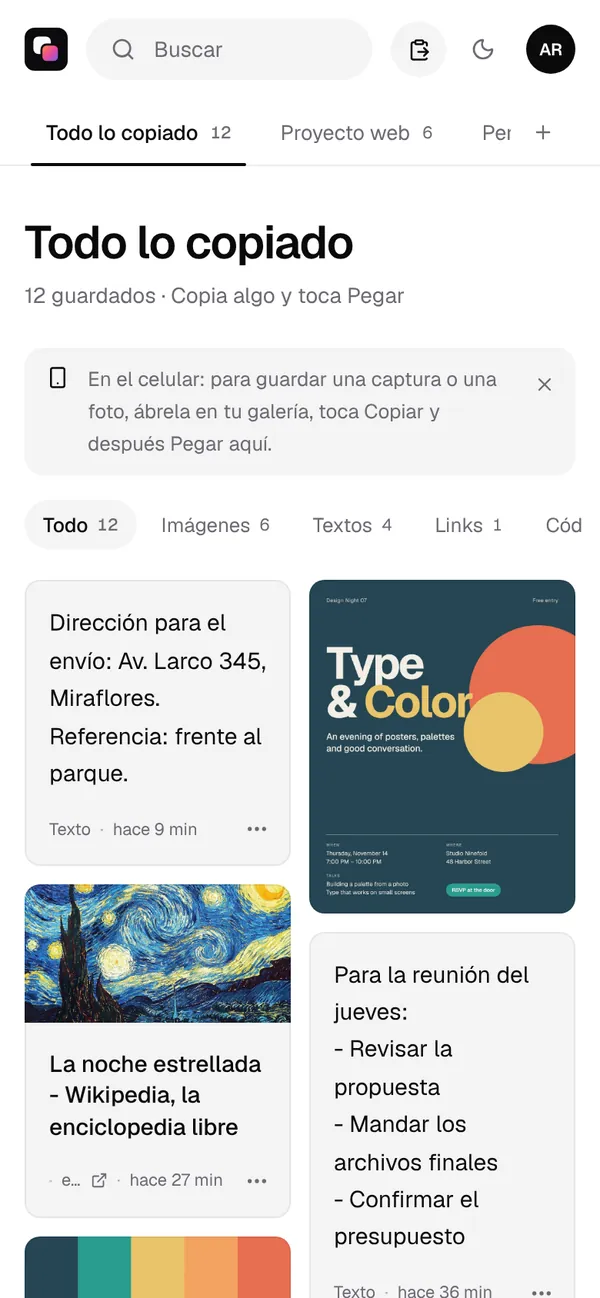
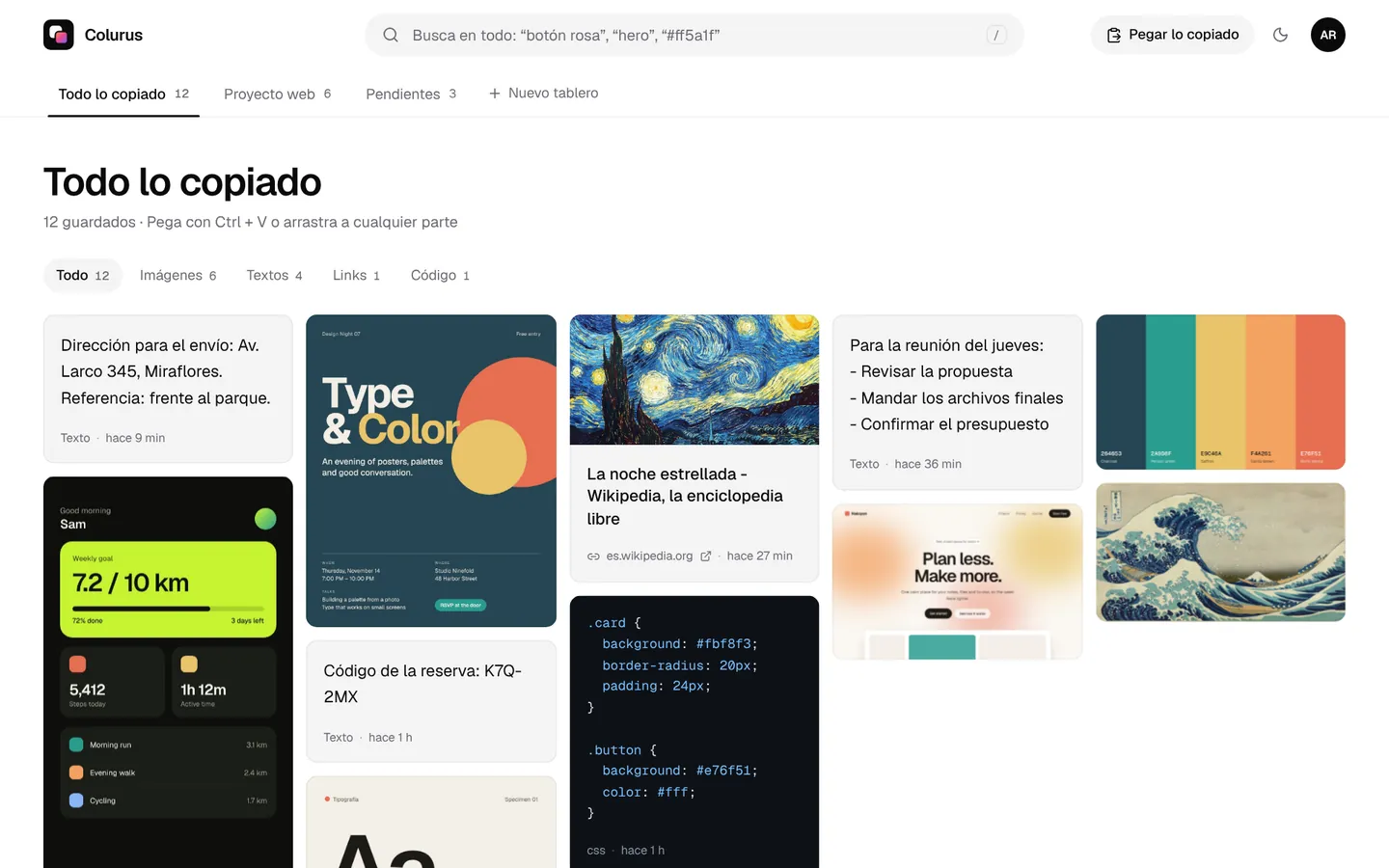
AirDrop y Quick Share entregan un archivo y se olvidan. Colurus es un historial del portapapeles en la nube: con una cuenta gratis, cada texto, link, captura o código que pegas queda guardado hasta que lo borres, así la semana que viene lo vuelves a copiar en el celular, la laptop o la PC de la oficina. El buscador lo encuentra, hasta una palabra dentro de una captura, y lo que usas seguido lo fijas arriba.
Entras con Google. Gratis: 200 elementos, 2 tableros e IA en 10 imágenes al día.
Prueba Colurus gratisSin internet: LocalSend
Si no hay internet pero los dos están en el mismo wifi, LocalSend es gratis, de código abierto y funciona en Android, iPhone, Windows, Mac y Linux. Lo instalas en los dos, eliges el equipo cercano y aceptas. Colurus y el portapapeles online necesitan internet; LocalSend no.
¿Cuál te conviene?
- Android, sin instalar nada, una vez: Colurus con un código.
- Todos los días, y quieres volver a encontrar las cosas: una cuenta gratis de Colurus, con Compartir → Colurus en Android.
- Archivos grandes desde Android, con la PC cerca: Quick Share para Windows.
- Sin internet: LocalSend.
¿Buscas algo mejor que el historial del portapapeles de Windows? Compáralo en la página de alternativa a Win+V.
Entras con Google. Gratis: 200 elementos, 2 tableros e IA en 10 imágenes al día.
Prueba Colurus gratisPreguntas frecuentes
¿Hay AirDrop para PC?
+
No. AirDrop solo funciona entre equipos de Apple. Desde un Android, lo más parecido es Quick Share para Windows de Google; sin instalar nada, una herramienta en el navegador como Colurus pasa textos, links y fotos con un código.
¿Cuál es el AirDrop de Android?
+
Quick Share, que viene en Android 6 o posterior. Manda a otros Android, a PCs con Windows que tengan la app Quick Share y, desde noviembre de 2025 en los Pixel 10, a iPhones y Macs con AirDrop en Todos durante 10 minutos.
¿Por qué Quick Share para Windows no encuentra mi celular?
+
Lo que revisa Google: wifi y Bluetooth prendidos en la PC, ubicación activada en los dos, el celular a unos 5 metros y una PC con Windows 10 o posterior de 64 bits. En una PC Samsung, usa la app Quick Share de Samsung.
¿Puedo pasar textos y links, no solo archivos?
+
Sí. Colurus pasa textos, links e imágenes, y los links muestran el título y la imagen de la página. Quick Share y AirDrop son sobre todo para archivos.
¿Las fotos pierden calidad?
+
No. Se mandan en su tamaño completo, de hasta 10 MB cada una, sin comprimir.
¿Funciona sin Bluetooth?
+
Sí. Colurus va por internet, así que el celular y la PC no necesitan Bluetooth ni el mismo wifi, y pueden estar en lugares distintos.
¿Colurus es gratis?
+
Sí. El portapapeles online es gratis y sin cuenta. El plan gratis guarda 200 elementos y 2 tableros; Pro cuesta $6 al mes o $60 al año.
Fuentes
- Soporte de Apple: usar AirDrop para mandar cosas a equipos de Apple cercanos
- Android: Quick Share para Windows (requisitos y preguntas frecuentes)
- Android Authority (20 de noviembre de 2025): Quick Share funciona con AirDrop en los Pixel 10
- Soporte de Microsoft: copiar y pegar entre tus dispositivos (Enlace Móvil)
- LocalSend: sitio oficial
- PairDrop en GitHub
Datos de cada app revisados el 22 de octubre de 2026. Si algo cambió, avísanos y lo corregimos.