Cómo pasar fotos del celular a la computadora
- 1Abre esta página en el celular y toca Elegir fotos. Elige hasta 5 de tu galería. Si ya copiaste una foto, toca Pegar.
- 2Te damos un código de 6 letras. Las fotos se suben por detrás, en su calidad original.
- 3En la computadora entra a colurus.com/c y escribe el código. Aparecen las fotos: descárgalas o cópialas para pegarlas directo en un documento, un correo o un chat.
Desde iPhone o Android, a Windows o Mac
Es una página web, así que funciona igual en un iPhone y en cualquier Android (Samsung, Motorola, Xiaomi…), y del lado de la computadora en Windows, macOS o Linux, sea PC de escritorio o laptop. No instalas nada en ninguno de los dos, y no hace falta que estén en el mismo wifi: solo necesitan internet.
Las fotos del iPhone en HEIC llegan en un formato que Windows abre, sin convertidores aparte. Las fotos mantienen su tamaño completo; no se comprimen en el camino.
Y de la PC al celular
También funciona al revés. Abre esta página en la computadora, pega una captura con Ctrl + V o arrastra una imagen, y escanea el QR con la cámara del celular. La imagen se abre en el celular, lista para guardar o compartir.
Otras formas de pasar fotos, y cuándo convienen más
- Cable USB. Lo mejor para cientos de fotos o para videos. Necesitas el cable y, en Android, elegir “Transferir archivos” en el celular.
- Google Fotos o iCloud. Sirven si ya respaldas el celular: las fotos aparecen en la web cuando se sincronizan. Piden la misma cuenta en los dos lados y espacio de almacenamiento.
- Enlace Móvil (Windows). Muestra en la PC las fotos recientes de tu Android, después de configurarlo en los dos dispositivos.
- Bluetooth. No necesita internet, pero hay que emparejar los dispositivos y es lento con fotos grandes.
- WhatsApp o un correo a ti mismo. Funciona, pero WhatsApp comprime las fotos si no las mandas como documento, y te llena los chats.
Esta página es para el caso de todos los días: unas cuantas fotos, ahora, de cualquier celular a cualquier computadora, sin configurar nada. No pasa videos.
¿Pasas fotos todos los días? Colurus las tiene en todos tus dispositivos
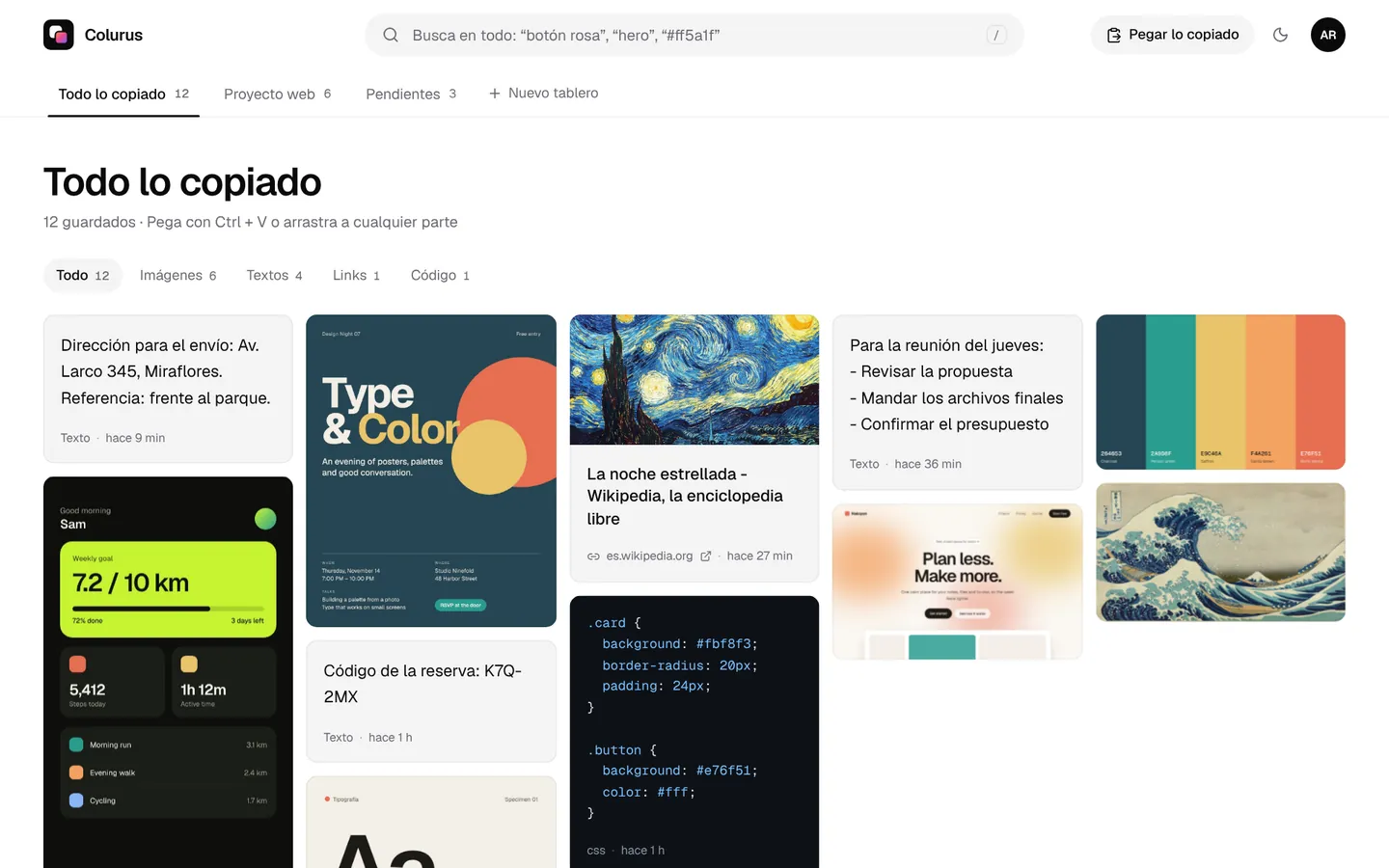
Colurus es un portapapeles en la nube con historial. Pegas o compartes una foto en el celular y ya está en la computadora, sin códigos, y queda guardada hasta que la borres. También textos, links y capturas.
Toca “Guardar en Colurus” debajo del código para quedarte con estas fotos, o entra gratis con Google.
Entras con Google. Gratis: 200 elementos, 2 tableros e IA en 10 imágenes al día.
Prueba Colurus gratisPreguntas frecuentes
¿Cómo paso fotos del celular a la PC sin cable?
+
Abre esta página en el celular, toca Elegir fotos y elige hasta 5. Te damos un código de 6 letras. En la PC entra a colurus.com/c, escribe el código y descarga o copia las fotos.
¿Funciona con iPhone?
+
Sí. Abre la página en Safari o en cualquier navegador, elige las fotos y abre el código en tu PC con Windows o en tu Mac. Las fotos en HEIC llegan en un formato que Windows abre.
¿Necesito una app o una cuenta?
+
No. Funciona en el navegador de los dos dispositivos, sin apps y sin registro. Es gratis.
¿Las fotos pierden calidad?
+
No. Se mandan en su tamaño completo, de hasta 10 MB cada una, sin comprimir. Un formato que la web no guarda, como HEIC, pasa a PNG, que no pierde calidad.
¿Cuántas fotos puedo pasar?
+
Hasta 5 por código, todos los códigos que quieras, y hasta 50 cosas al día desde la misma conexión. Para guardar más fotos sin códigos, guárdalas en una cuenta gratis de Colurus.
¿Tienen que estar en el mismo wifi?
+
No. Cada uno solo necesita internet, por wifi o por datos.
¿Quién puede ver mis fotos y por cuánto tiempo?
+
Cualquiera que tenga el código puede abrirlas, así que no mandes documentos privados. Se borran 24 horas después de mandarlas, o al instante si tocas Borrar todo en el celular. Lo compartido no aparece en Google.
¿Puedo pasar videos?
+
No, solo imágenes (JPG, PNG, WebP, GIF, HEIC y otras que abra tu celular). Para videos o cientos de fotos conviene el cable USB o Google Fotos.