Alternativas a Intel Unison: qué usar ahora con un iPhone y una PC con Windows
Intel Unison ya no existe: dejó de funcionar y salió de las tiendas el 30 de junio de 2025, e Intel ya no la ofrece para descargar. Ninguna app hace todo lo que hacía con un iPhone. Para llamadas, mensajes y notificaciones, usa Enlace Móvil de Microsoft. Para fotos y archivos, LocalSend o iCloud para Windows. Para copiar y pegar entre el iPhone y la PC, que Enlace Móvil no hace con un iPhone, usa Colurus: gratis, en el navegador.
Actualizado el · Colurus
Respuesta rápida
| App | Qué reemplaza de Unison | Celulares | Precio |
|---|---|---|---|
| Enlace Móvil (Microsoft) | Qué reemplaza de UnisonLlamadas, mensajes y notificaciones; mandar archivos desde el iPhone | CelularesiPhone y Android | PrecioGratis, viene con Windows |
| LocalSend | Qué reemplaza de UnisonFotos y archivos en el mismo wifi | CelularesiPhone y Android | PrecioGratis, código abierto |
| iCloud para Windows | Qué reemplaza de UnisonFotos del iPhone e iCloud Drive en el Explorador de archivos | CelularesiPhone | PrecioApp gratis; 5 GB de iCloud gratis |
| Colurus | Qué reemplaza de UnisonCopiar y pegar: textos, links, fotos y capturas, guardados en la nube | CelularesiPhone, Android y el navegador de cualquier PC | PrecioGratis (200 elementos); Pro USD 7 al mes |
Fechas de las páginas de soporte de Intel y Dell; Enlace Móvil con iPhone según TechCrunch y Tom's Guide. Revisado el 2 de noviembre de 2026 (ver Fuentes).
Qué pasó con Intel Unison
Intel Unison era una app gratis que conectaba un iPhone o un Android con una PC con Windows 11. Intel anunció su fin en abril de 2025. El 30 de junio de 2025 dejó de funcionar y se quitó de las descargas en la mayoría de las PCs; las PCs Lenovo Aura Edition la mantuvieron hasta fin de 2025. Desde el 1 de enero de 2026, Intel ya no ofrece la app ni sus controladores y no responde consultas sobre ella.
Si todavía la tienes instalada, ya no se conecta: Intel y fabricantes como Dell recomiendan desinstalarla.
Qué hacía Unison y qué reemplaza cada parte
- Llamadas, mensajes y notificaciones en la PC → Enlace Móvil, que viene con Windows.
- Pasar fotos y archivos entre el celular y la PC → LocalSend, iCloud para Windows o la función para compartir archivos de Enlace Móvil.
- Pasar un texto, un link o una captura del celular a la PC al momento → Colurus, o el portapapeles online gratis, sin cuenta.
Unison además funcionaba con iPhone, cosa que casi ninguna app para pasar cosas del celular a la PC hace, y eso es lo que más se extraña. Abajo, cada opción con lo que hace en un iPhone.
Enlace Móvil: llamadas, mensajes y notificaciones
Enlace Móvil (Phone Link) es la app de Microsoft y viene con Windows. Con un iPhone pide Windows 11, iOS 14 o posterior y Bluetooth: los emparejas una vez con la app Vincular a Windows en el iPhone. Después puedes atender y hacer llamadas, leer y responder mensajes y ver tus notificaciones en la PC.
Con un iPhone tiene límites: los mensajes solo llegan mientras el celular está conectado, no puedes responder grupos ni mandar fotos en los mensajes, y no muestra tus fotos. Su función nueva para compartir archivos manda un archivo desde el menú Compartir del iPhone. Copiar y pegar entre los dos solo funciona con Android.
Fotos y archivos: LocalSend e iCloud
LocalSend es gratis y de código abierto, con apps para iPhone, Android, Windows y Mac. Manda fotos y archivos directo entre equipos en el mismo wifi, sin cuenta ni internet. Sirve para muchas fotos o videos grandes.
iCloud para Windows es la app de Apple para la PC. Con Fotos de iCloud activado, las fotos del iPhone aparecen en el Explorador de archivos cuando se sincronizan, y también iCloud Drive. Pide tu cuenta de Apple y espacio en iCloud (5 GB gratis).
Para unas pocas fotos sin instalar nada, la página gratis para pasar fotos de iPhone a PC lo hace con un código de 6 letras.
Copiar y pegar entre el iPhone y la PC: Colurus
Colurus es un historial del portapapeles en la nube que funciona en iPhone, Android y PC, en el navegador. Cubre lo que Enlace Móvil deja afuera con un iPhone: pasar un texto, un link, una foto o una captura del celular a la PC, y al revés, y guardarlo hasta que lo borres. No hace llamadas, mensajes ni notificaciones.
- 1Abre colurus.com en Safari en el iPhone y en cualquier navegador en la PC, y entra con la misma cuenta de Google en los dos.
- 2En el iPhone, copia algo y toca Pegar, o toca Elegir imagen para una foto o una captura. iOS no deja que las apps lean el portapapeles en segundo plano, así que mandas cada cosa con un toque.
- 3Aparece en la PC al momento. Haz clic para copiarlo, o descarga la imagen.
- 4Desde la PC, pega con Ctrl + V en Colurus y toca la tarjeta en el iPhone para copiarla.
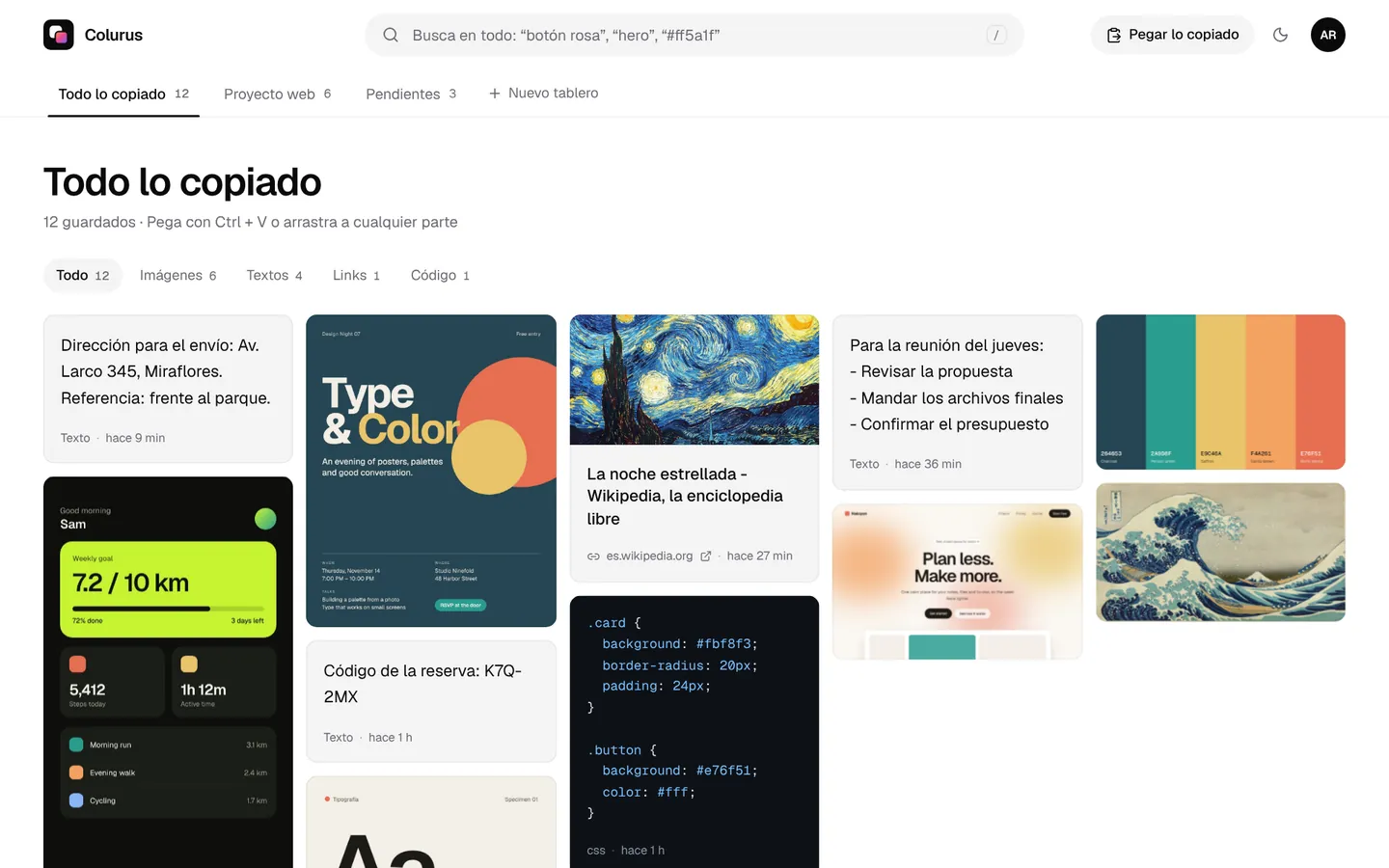
Es lo más parecido a un portapapeles universal entre Windows y iPhone. Más en portapapeles del iPhone.
Entras con Google. Gratis: 200 elementos, 2 tableros e IA en cada imagen que guardas.
Prueba Colurus gratisSi tienes un Android
Es más fácil: Enlace Móvil hace más con Android (fotos recientes, y copiar y pegar en algunas marcas), Quick Share funciona con Windows y Colurus guarda directo desde el menú Compartir de Android. Mira todas las opciones en cómo copiar y pegar del celular a la PC.
¿Cuál te conviene?
- Llamadas, mensajes y notificaciones en la PC: Enlace Móvil.
- Muchas fotos o videos: LocalSend en el mismo wifi, o iCloud para Windows.
- Textos, links, capturas y fotos del iPhone a la PC todos los días, guardados y con búsqueda: Colurus.
Casi todos los que usaban Unison con un iPhone terminan con Enlace Móvil más alguna de las otras.
Entras con Google. Gratis: 200 elementos, 2 tableros e IA en cada imagen que guardas.
Prueba Colurus gratisTu historial del portapapeles, también en Chrome
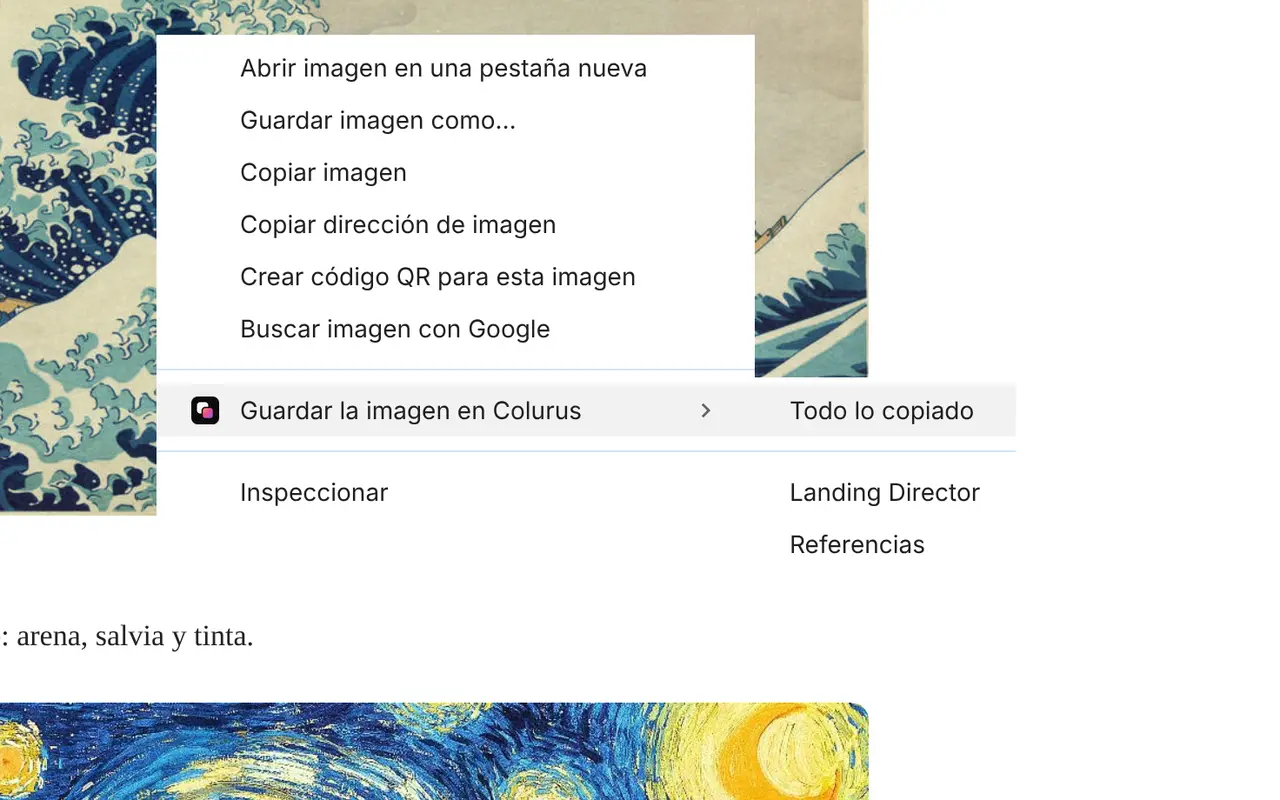
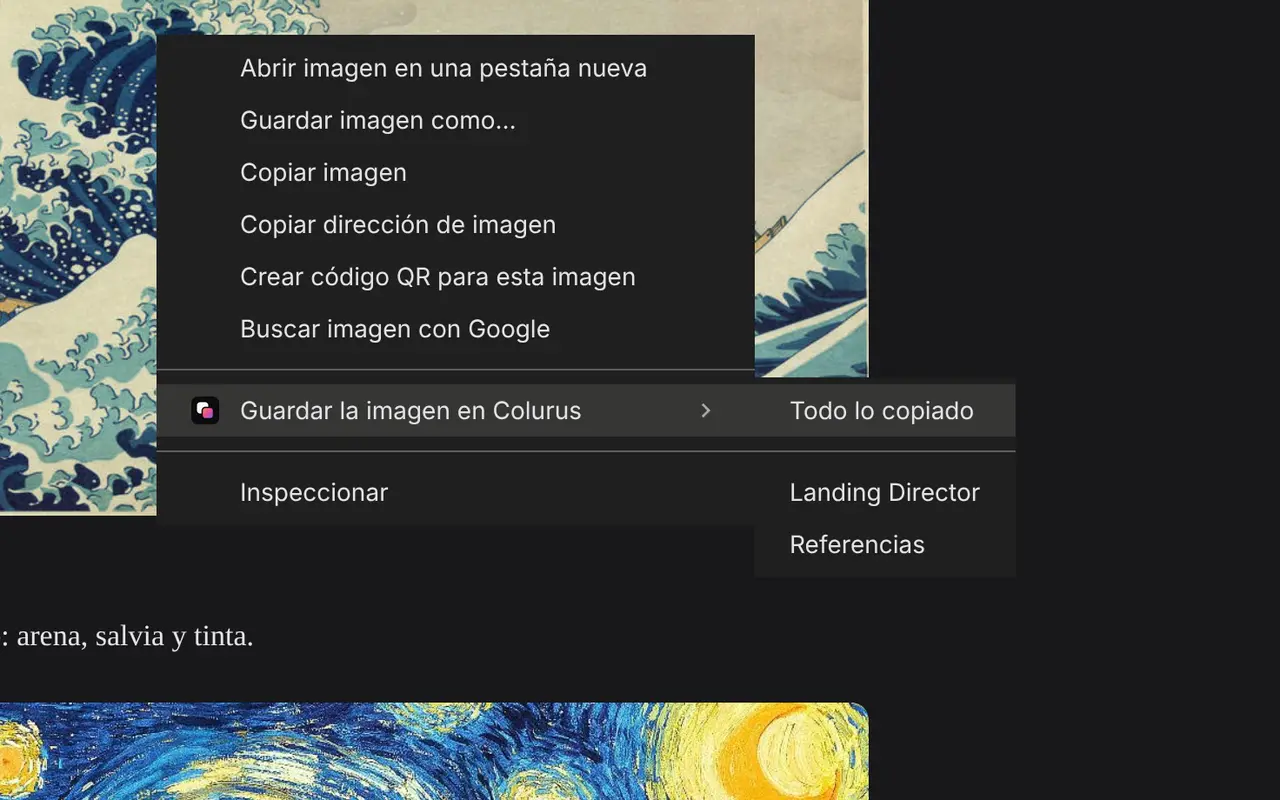
Guarda textos, links e imágenes de cualquier página con clic derecho y vuelve a copiarlos desde la ventanita o el panel lateral, sin cambiar de pestaña. Lo que guardas queda en tu Colurus, también en el celular.
Preguntas frecuentes
¿Intel Unison dejó de existir?
+
Sí. Intel lo anunció en abril de 2025. Dejó de funcionar y salió de las descargas el 30 de junio de 2025 en la mayoría de las PCs, y a fin de 2025 en las PCs Lenovo Aura Edition. Desde el 1 de enero de 2026 Intel ya no la ofrece.
¿Todavía puedo usar Intel Unison?
+
No. La app ya no se conecta e Intel no le da soporte. Desinstálala y usa Enlace Móvil, LocalSend o Colurus para lo que la usabas.
¿Cuál es la mejor alternativa a Intel Unison para iPhone?
+
Enlace Móvil para llamadas, mensajes y notificaciones. Para fotos y archivos, LocalSend o iCloud para Windows. Para copiar y pegar y pasar capturas entre el iPhone y la PC, Colurus.
¿Puedo copiar y pegar entre mi iPhone y una PC con Windows?
+
No con Enlace Móvil, que solo copia y pega con Android, ni con el Portapapeles universal de Apple, que solo funciona entre equipos de Apple. Con Colurus pegas en el iPhone y copias en la PC, en el navegador.
¿Enlace Móvil funciona con iPhone?
+
Sí, en Windows 11 con iOS 14 o posterior, por Bluetooth: llamadas, mensajes, notificaciones y compartir archivos. No muestra tus fotos, y los mensajes solo llegan mientras el celular está conectado.
¿Colurus es gratis?
+
Sí. El plan gratis guarda 200 elementos sin límite de tiempo; Pro cuesta USD 7 al mes, sin límite de elementos. Funciona en el navegador; entras con Google.
Fuentes
- Soporte de Intel: fin del servicio y soporte de Intel Unison
- Soporte de Dell: aviso del fin del servicio de Intel Unison
- Tom's Hardware (4 de abril de 2025): Intel deja de dar la app Unison
- TechCrunch (15 de mayo de 2023): Enlace Móvil para iOS llega a todo Windows 11
- Tom's Guide (16 de marzo de 2025): un iPhone con Enlace Móvil en una PC con Windows
- Soporte de Apple: iCloud para Windows
- LocalSend: sitio oficial
Datos de cada app revisados el 2 de noviembre de 2026. Si algo cambió, avísanos y lo corregimos.