Cómo guardar una captura de pantalla como PNG
- 1Haz la captura. En Windows presiona Win + Shift + S y marca lo que quieres. En Mac presiona Cmd + Ctrl + Shift + 4. En los dos casos la captura queda en el portapapeles, no en un archivo.
- 2Pégala aquí con Ctrl + V (Cmd + V en Mac). Se pasa a PNG al momento, del mismo tamaño en píxeles.
- 3Descargar PNG o Copiar PNG. Descargar guarda un archivo llamado captura con la fecha y la hora; Copiar deja el PNG en tu portapapeles, listo para Slack, Docs, Figma o un chat.
Atajos para hacer una captura en Windows, Mac, iPhone y Android
Cada sistema hace capturas a su manera, y no todos dejan un archivo. Estos son los atajos y dónde queda cada captura:
| Captura | Atajo | Dónde queda la captura | Para tener el PNG aquí |
|---|---|---|---|
| Windows: una zona | AtajoWin + Shift + S | Dónde queda la capturaEn el portapapeles (Windows 11 además la guarda en Imágenes › Capturas de pantalla) | Para tener el PNG aquíCtrl + V en esta página |
| Windows: Impr Pant | AtajoImpr Pant (PrtScn) | Dónde queda la capturaEn Windows 11 abre el mismo selector de zona; con el modo antiguo, copia la pantalla entera | Para tener el PNG aquíCtrl + V en esta página |
| Windows: una ventana | AtajoAlt + Impr Pant | Dónde queda la capturaEn el portapapeles | Para tener el PNG aquíCtrl + V en esta página |
| Windows: pantalla entera a un archivo | AtajoWin + Impr Pant | Dónde queda la capturaUn PNG en Imágenes › Capturas de pantalla | Para tener el PNG aquíYa es PNG |
| Mac: una zona, copiada | AtajoCmd + Ctrl + Shift + 4 | Dónde queda la capturaEn el portapapeles | Para tener el PNG aquíCmd + V en esta página |
| Mac: una zona, en un archivo | AtajoCmd + Shift + 4 | Dónde queda la capturaUn archivo en el Escritorio | Para tener el PNG aquíSuelta el archivo en esta página |
| iPhone | AtajoBotón lateral + subir volumen | Dónde queda la capturaFotos | Para tener el PNG aquíCópiala y toca Pegar, o Elegir captura |
| Android | AtajoEncendido + bajar volumen | Dónde queda la capturaGalería › Capturas de pantalla | Para tener el PNG aquíCópiala y toca Pegar, o Elegir captura |
Portapapeles a PNG: pegar una imagen y guardarla como archivo
Win + Shift + S, Alt + Impr Pant y Cmd + Ctrl + Shift + 4 copian la captura al portapapeles. Para sacar un archivo de ahí, el truco de siempre era abrir Paint, pegar y elegir Guardar como PNG. Esta página hace lo mismo en un paso: Ctrl + V y después Descargar PNG.
Sirve con todo lo que copies como imagen, no solo con capturas: una imagen copiada de una página web, de un PDF o de un chat también sale en PNG al pegarla aquí.
Impr Pant a PNG en Windows
En Windows 11, la tecla Impr Pant abre la herramienta de recortes, igual que Win + Shift + S: marcas una zona y queda copiada. Si tu PC la tiene en el modo antiguo, Impr Pant copia la pantalla entera y Alt + Impr Pant solo la ventana que está adelante. En los dos casos, pégala aquí con Ctrl + V para tener el PNG.
Win + Impr Pant es la excepción: guarda la pantalla entera directo en un archivo PNG en Imágenes › Capturas de pantalla, así que esa ya es PNG.
Captura de pantalla a PNG en iPhone y Android
En un iPhone, presiona el botón lateral y subir volumen a la vez. En Android, encendido y bajar volumen. La captura se guarda en tus fotos.
Para tenerla en PNG, cópiala y toca Pegar en esta página, o toca Elegir captura y búscala en tu galería. Después toca Descargar PNG. Algunos Android, como muchos Samsung, guardan las capturas en JPG; y una captura que pasó por WhatsApp o Messenger llega como un JPG comprimido. Pasarla por aquí te devuelve un PNG, aunque no recupera el detalle que el JPG ya perdió.
Por qué guardar una captura en PNG y no en JPG
Las capturas son casi todo texto, íconos y colores planos. El PNG guarda cada píxel tal cual, así que las letras quedan nítidas. El JPG está hecho para fotos: difumina los bordes del texto y deja manchitas alrededor, y una captura llena de texto muchas veces pesa incluso menos en PNG.
Con una foto de la vida real es al revés: el JPG pesa mucho menos. Para convertir fotos y otros formatos, usa Convertir imagen a PNG, que acepta JPG, WebP, AVIF y GIF.
Tu captura no se sube
Las capturas suelen mostrar cosas privadas: chats, correos, datos del banco. Aquí la conversión pasa en tu navegador; la captura no llega a nuestros servidores a menos que elijas guardarla en Colurus.
¿Haces muchas capturas? Guárdalas en Colurus
Colurus es un historial del portapapeles en la nube. Pegas una captura una vez y ya está en tu celular y en tus otras computadoras, lista para volver a copiarla como PNG. La IA lee el texto que tiene, así que la encuentras después buscando una palabra que aparece en la captura.
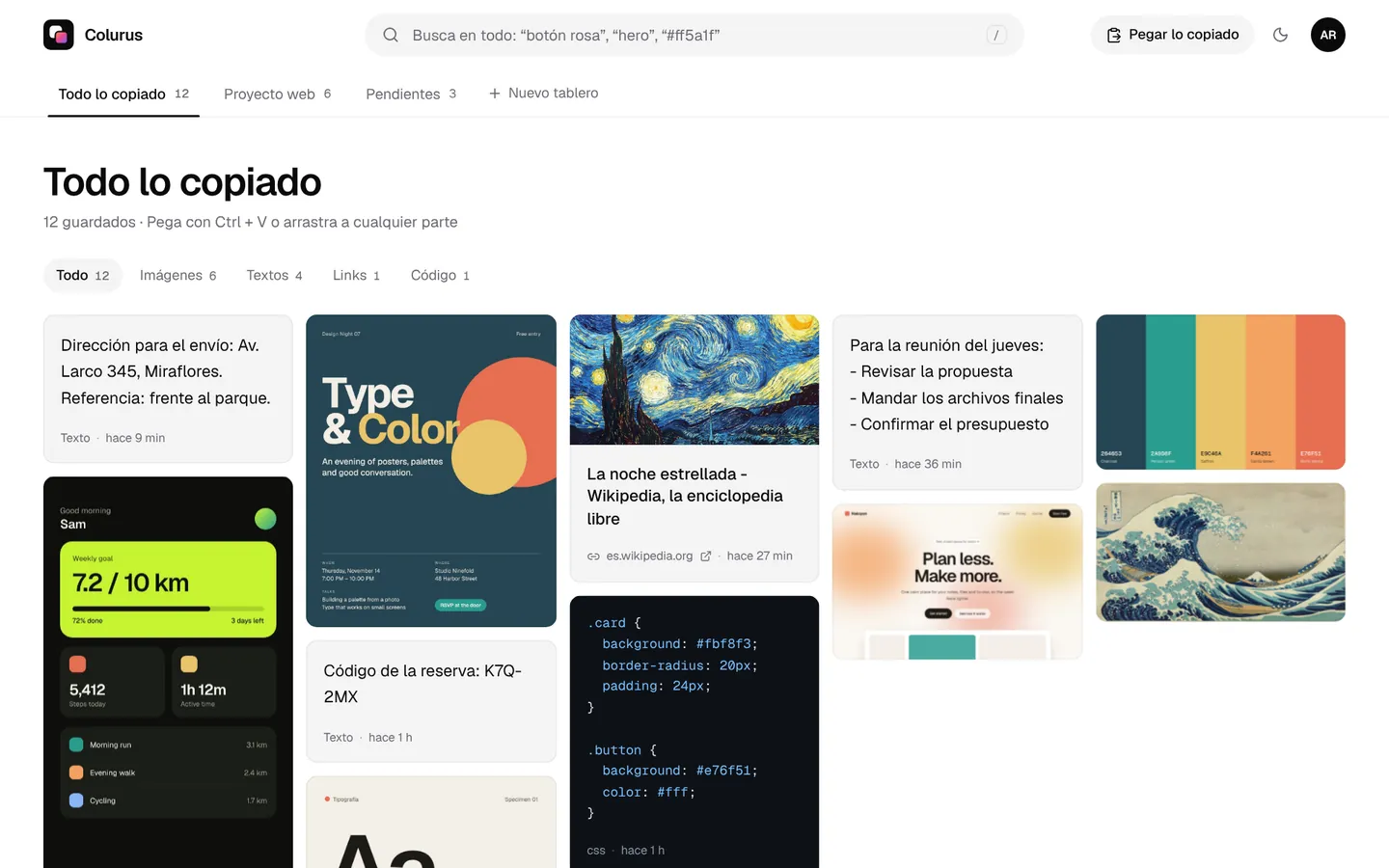
Entras con Google. Gratis: 200 elementos, 2 tableros e IA en 10 imágenes al día.
Prueba Colurus gratisTu historial del portapapeles, también en Chrome
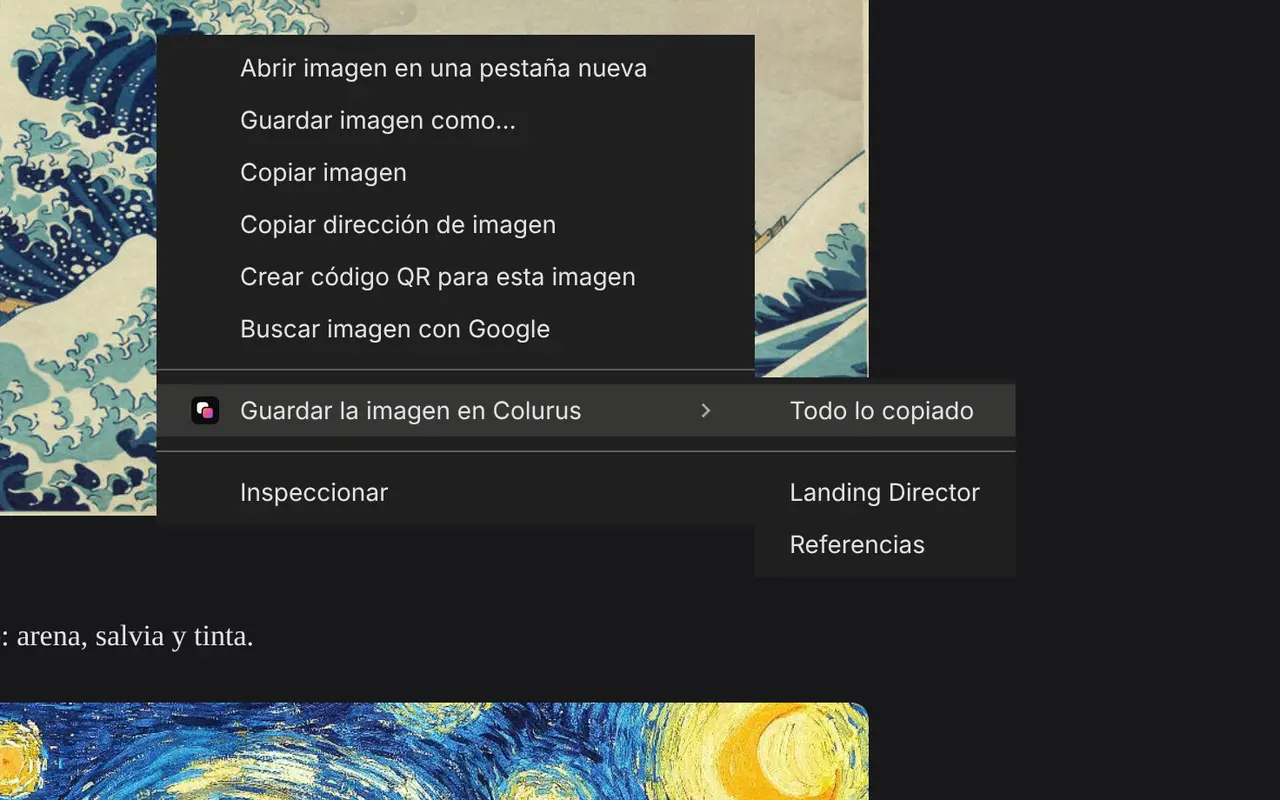
Guarda textos, links e imágenes de cualquier página con clic derecho y vuelve a copiarlos desde la ventanita o el panel lateral, sin cambiar de pestaña. Lo que guardas queda en tu Colurus, también en el celular.
Agregar a Chrome gratis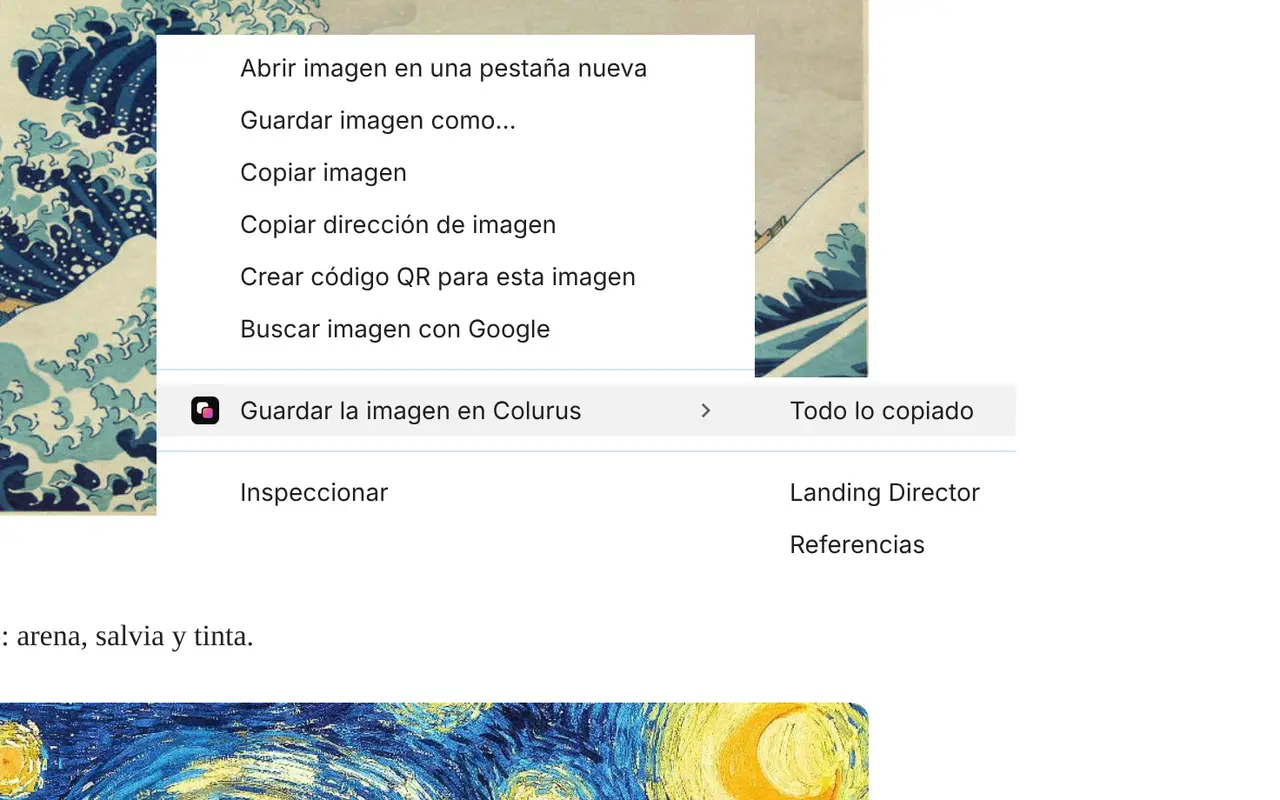
Preguntas frecuentes
¿Cómo paso una captura de pantalla a PNG?
+
Haz la captura con Win + Shift + S (Windows) o Cmd + Ctrl + Shift + 4 (Mac), pégala en esta página con Ctrl + V y toca Descargar PNG. Si ya es un archivo, suéltalo en la página o toca Elegir captura.
¿Cómo guardo lo que tengo en el portapapeles como archivo PNG?
+
Pégalo aquí con Ctrl + V y toca Descargar PNG. Windows y Mac no guardan el portapapeles como archivo por sí solos; habría que pegarlo antes en Paint o en Vista Previa.
¿Dónde guarda la captura la tecla Impr Pant?
+
Impr Pant y Alt + Impr Pant la copian al portapapeles; en Windows 11, Impr Pant abre el selector de zona y además la guarda en Imágenes › Capturas de pantalla. Win + Impr Pant guarda la pantalla entera como PNG en Imágenes › Capturas de pantalla.
¿Por qué mi captura está en JPG?
+
Algunos celulares guardan las capturas en JPG, y apps como WhatsApp las pasan a JPG al enviarlas. Pégala o elígela aquí para tenerla en PNG.
¿Es mejor PNG o JPG para una captura de pantalla?
+
PNG. Mantiene el texto y los íconos nítidos, sin manchas alrededor de las letras. El JPG es mejor para fotos.
¿Mantiene el tamaño original?
+
Sí. El PNG tiene exactamente los mismos píxeles que la captura que pegaste.
¿Se sube mi captura?
+
No. Se convierte en tu navegador y queda en tu dispositivo. Solo sale de ahí si tocas Guardar en Colurus.
¿Puedo copiar la captura como PNG en vez de descargarla?
+
Sí. Toca Copiar PNG y pégala donde la necesites: un chat, un correo, un documento o un programa de diseño.
¿También convierte imágenes JPG o WebP?
+
Sí, acepta cualquier imagen que abra tu navegador. Para fotos y otros formatos también están Convertir imagen a PNG, JPG a PNG y WebP a PNG.
¿Es gratis?
+
Sí, sin registro y sin límite.