Historial del portapapeles en Android: dónde está y cómo verlo
Android solo guarda lo último que copiaste. El historial del portapapeles está en el teclado: en Gboard, toca el ícono del portapapeles arriba del teclado; en el Teclado Samsung, agrega Portapapeles a la barra. Los dos olvidan lo que no fijas, y Gboard borra el historial poco después de que lo usas. Para guardar textos, links y capturas para siempre, y tenerlos también en la PC, usa un portapapeles en la nube como Colurus: gratis, en el navegador, sin bajar nada de Play Store.
Actualizado el · Colurus
Respuesta rápida
| Opción | Dónde está | Cuánto lo guarda | En la PC |
|---|---|---|---|
| Android solo | Dónde estáMantén presionado un campo de texto → Pegar | Cuánto lo guardaSolo lo último que copiaste; desde Android 13 se borra después de un rato | En la PCNo |
| Portapapeles de Gboard | Dónde estáÍcono del portapapeles arriba del teclado | Cuánto lo guardaSe borra poco después de que lo usas, salvo lo fijado | En la PCNo |
| Portapapeles del Teclado Samsung | Dónde estáBotón Portapapeles en la barra del teclado | Cuánto lo guardaLo copiado y las capturas recientes; fija lo que quieras conservar | En la PCNo |
| Colurus | Dónde estácolurus.com, o instalado desde Chrome | Cuánto lo guardaHasta que lo borres (200 gratis) | En la PCSí, en el navegador de cualquier PC |
Datos de Gboard, el Teclado Samsung y Android revisados en sus propias páginas el 26 de octubre de 2026 (ver Fuentes). Los menús pueden cambiar un poco según el celular y la versión del teclado.
¿Dónde está el portapapeles en Android?
Android no tiene una app ni una carpeta del portapapeles que puedas abrir. Cuando copias algo, lo guarda en memoria, y solo lo último: si copias otra cosa, lo anterior se pierde. Lo pegas manteniendo presionado un campo de texto y tocando Pegar.
Lo que se llama "historial del portapapeles" en Android es una función del teclado. Gboard (el teclado de Google, que viene en los Pixel y en muchos otros celulares) y el Teclado Samsung recuerdan las últimas cosas que copiaste, y se abren desde el mismo teclado.
Cómo ver el historial del portapapeles en Gboard
- 1Toca cualquier campo de texto para que se abra el teclado, por ejemplo en un chat o en el buscador.
- 2Arriba del teclado, toca el ícono del Portapapeles. Si no lo ves, toca el menú de los cuatro cuadritos y búscalo ahí.
- 3Toca un elemento para pegarlo. Para conservarlo, mantenlo presionado y toca Fijar.
Gboard borra el historial poco después de la última vez que lo usas. Solo queda lo que fijas, en la sección Fijados. Por eso el portapapeles de Gboard sirve para pegar algo que copiaste hace unos minutos, no para encontrar algo de ayer.
El portapapeles en un celular Samsung
En un Galaxy con el Teclado Samsung, el portapapeles es un botón de la barra del teclado. Si no está, toca los tres puntos de la barra y arrastra Portapapeles hasta ella.
- 1Abre el teclado en cualquier campo de texto.
- 2Toca Portapapeles en la barra. Ves lo que copiaste y tus capturas de pantalla recientes.
- 3Toca uno para pegarlo. Puedes fijar tus favoritos para tenerlos a mano, o borrar los que no quieres.
Por qué se borra el historial del portapapeles
Porque Android lo protege. Lo que copias puede ser una contraseña o un código del banco, así que Android lo guarda poco tiempo: desde Android 13 el portapapeles se borra solo después de un rato, y desde Android 12 aparece un aviso cada vez que una app lo lee.
Desde Android 10, las apps en segundo plano no pueden leer el portapapeles. Por eso los gestores de portapapeles de antes ya no pueden guardar en silencio todo lo que copias, salvo que sean tu teclado o usen trucos. Si una app promete guardar cada copia sola en un Android reciente, conviene mirarla dos veces.
Un gestor de portapapeles para Android que guarda todo
Colurus es un historial del portapapeles en la nube. No intenta leer tu portapapeles a escondidas: tú eliges qué guardar, con un toque, y queda guardado hasta que lo borres.
- 1Abre colurus.com en Chrome y entra con Google. Para tenerlo como una app, toca el menú e Instalar app (o Agregar a la pantalla principal).
- 2Copia un texto, un link o una imagen en cualquier lado, abre Colurus y toca Pegar. Ya quedó guardado.
- 3O sin copiar: en cualquier app, toca Compartir en una foto, una captura o un link, y elige Colurus.
- 4Para usarlo de nuevo, toca la tarjeta: un texto o código se copia, un link se abre, una imagen se abre en grande para copiarla o descargarla.
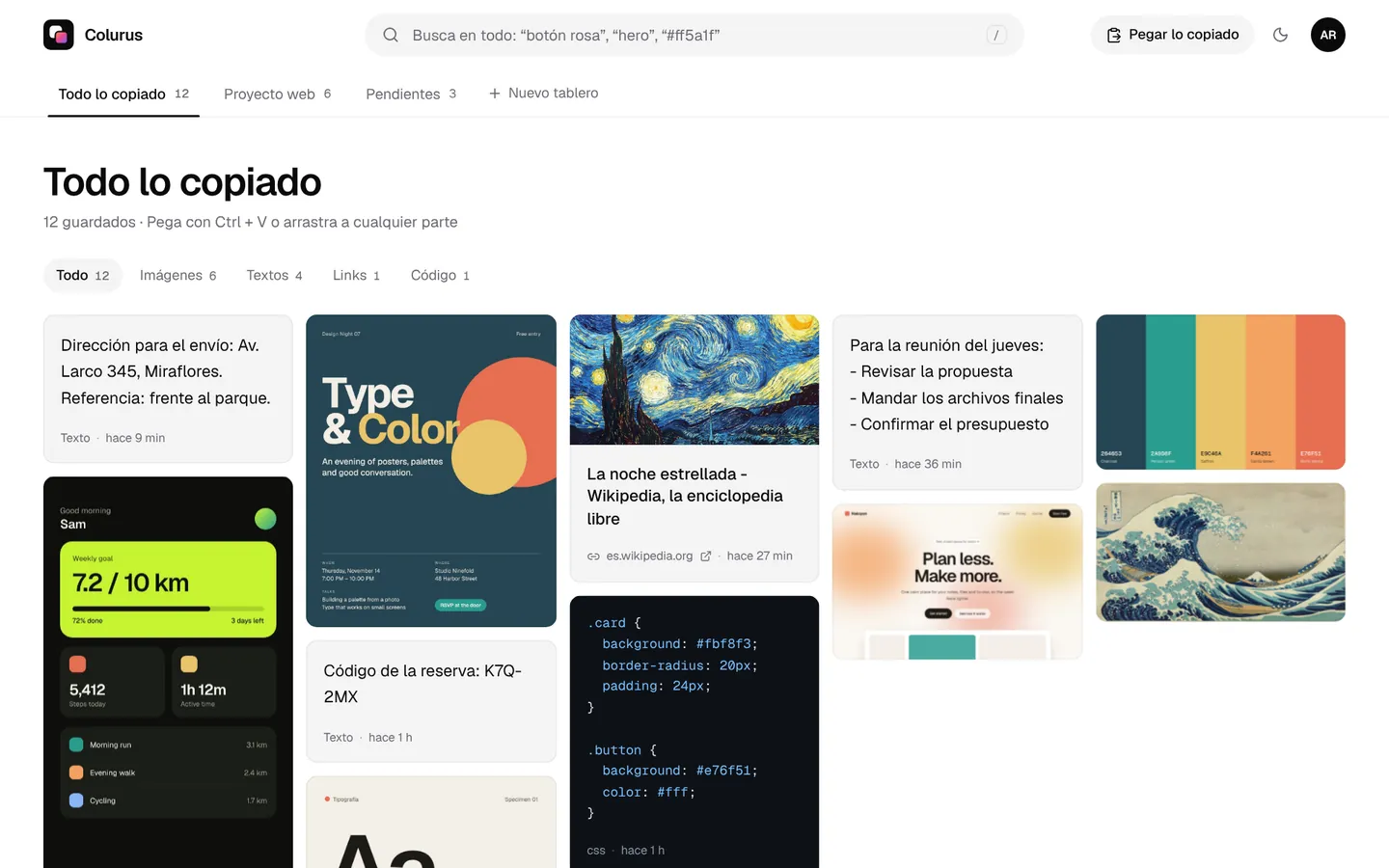
La búsqueda encuentra las cosas sin ordenarlas: la IA lee el texto de tus capturas y les pone etiquetas a las imágenes. Lo que usas todos los días, como una dirección o un número de cuenta, lo puedes fijar arriba. El plan gratis guarda 200 elementos.
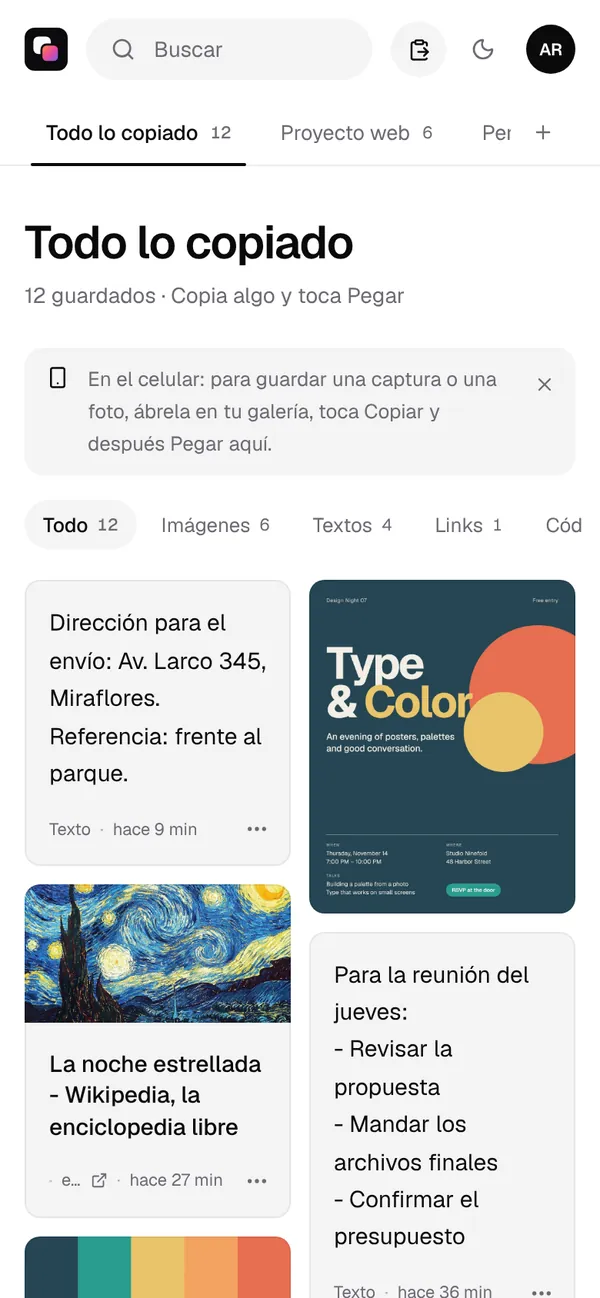
Entras con Google. Gratis: 200 elementos, 2 tableros e IA en 10 imágenes al día.
Prueba Colurus gratisTu historial del portapapeles de Android en la PC
El portapapeles del teclado se queda en el celular. Con Colurus, abres colurus.com en la computadora con la misma cuenta de Google y todo lo que guardaste en Android está ahí, listo para copiar con un clic. También al revés: pegas en la PC y copias en el celular.
¿Una sola vez y sin cuenta? El portapapeles online gratis pasa textos e imágenes de un equipo a otro con un código de 6 caracteres. Para más formas, mira cómo copiar y pegar del celular a la PC.
¿Cuál te conviene?
- Pegar algo que copiaste hace un minuto: el portapapeles de Gboard o del Teclado Samsung.
- Unos pocos textos que usas siempre: fíjalos en el portapapeles de tu teclado.
- Guardar textos, links y capturas para siempre, encontrarlos buscando y tenerlos en la PC: una cuenta gratis de Colurus.
En Windows, el historial del portapapeles es Win + V. Mira cómo se compara en nuestra página de alternativa a Win+V.
Entras con Google. Gratis: 200 elementos, 2 tableros e IA en 10 imágenes al día.
Prueba Colurus gratisPreguntas frecuentes
¿Dónde está el portapapeles en mi celular Android?
+
Android no tiene una app del portapapeles; guarda solo lo último que copiaste, que pegas manteniendo presionado un campo de texto. El historial está en el teclado: el ícono del Portapapeles en Gboard, o el botón Portapapeles en la barra del Teclado Samsung.
¿Cómo veo el historial del portapapeles en Android?
+
Abre el teclado en cualquier campo de texto y toca el ícono del Portapapeles de arriba (en Gboard puede estar dentro del menú de los cuatro cuadritos). Ves lo último que copiaste; toca algo para pegarlo.
¿Puedo recuperar algo que copié ayer?
+
Casi nunca. Gboard borra el historial poco después de que lo usas, salvo lo fijado, y desde Android 13 el portapapeles se borra después de un rato. Para conservar algo, fíjalo o guárdalo en un portapapeles en la nube como Colurus.
¿Hay un gestor de portapapeles para Android que guarde todo lo que copio solo?
+
Desde Android 10 las apps no pueden leer el portapapeles en segundo plano, así que la mayoría no puede guardar cada copia sola, salvo que sea tu teclado. Colurus guarda lo que eliges pegar o compartir, y lo conserva hasta que lo borres.
¿Cómo veo el portapapeles del celular en la PC?
+
El portapapeles del teclado se queda en el celular. Guarda las cosas en Colurus desde Android y abre colurus.com en la PC con la misma cuenta de Google: ahí están, listas para copiar.
¿Colurus es gratis?
+
Sí. El plan gratis guarda 200 elementos sin límite de tiempo. Funciona en el navegador; entras con Google.
Fuentes
- Ayuda de Gboard: copiar y pegar texto con Gboard (portapapeles y fijar)
- SamMobile (16 de abril de 2022): cómo usar el portapapeles del Teclado Samsung
- Android Developers: manejo seguro del portapapeles (cambios de Android 10, 12 y 13)
- Android Developers: cambios de privacidad de Android 10 (acceso al portapapeles)
Datos de cada app revisados el 26 de octubre de 2026. Si algo cambió, avísanos y lo corregimos.