Cómo pasar una imagen WebP a PNG
- 1Agrega la imagen WebP. Suelta el archivo .webp en cualquier parte de esta página, toca Elegir WebP, o copia la imagen y pégala con Ctrl + V.
- 2Se convierte a PNG al momento, en tu navegador. Ves el tamaño en píxeles y cuánto pesa el PNG.
- 3Descargar PNG o Copiar PNG. El archivo conserva su nombre, terminado en .png; Copiar PNG lo deja en tu portapapeles, listo para pegar en un documento, un chat o un programa de diseño.
¿Por qué las imágenes se guardan en WebP?
Muchas páginas web muestran sus imágenes en WebP porque pesa menos que un JPG o un PNG y la página carga más rápido. Por eso, cuando haces clic derecho en una imagen y la guardas, muchas veces te queda un archivo .webp en vez del PNG o el JPG que esperabas.
El problema llega después: algunas apps, editores de fotos viejos, imprentas y formularios no aceptan WebP. Cambiar el WebP a PNG lo resuelve, porque el PNG se abre en casi todos lados.
WebP a PNG con fondo transparente
Un WebP puede tener el fondo transparente, como un logo o un sticker. El PNG lo mantiene igual: lo que es transparente en el WebP queda transparente en el PNG. Lo ves sobre el fondo de cuadritos después de convertir.
Si buscas un archivo liviano y no necesitas transparencia, el PNG no siempre es lo más liviano: suele pesar más que el WebP, porque el WebP comprime más.
WebP animado
El PNG guarda una sola imagen, así que de un WebP animado sale un cuadro en PNG, no la animación.
No se sube nada
El WebP se convierte en tu navegador. No llega a nuestros servidores a menos que elijas guardarlo en Colurus, así que puedes convertir imágenes con datos privados.
¿Imágenes que vas a volver a necesitar? Guárdalas en Colurus
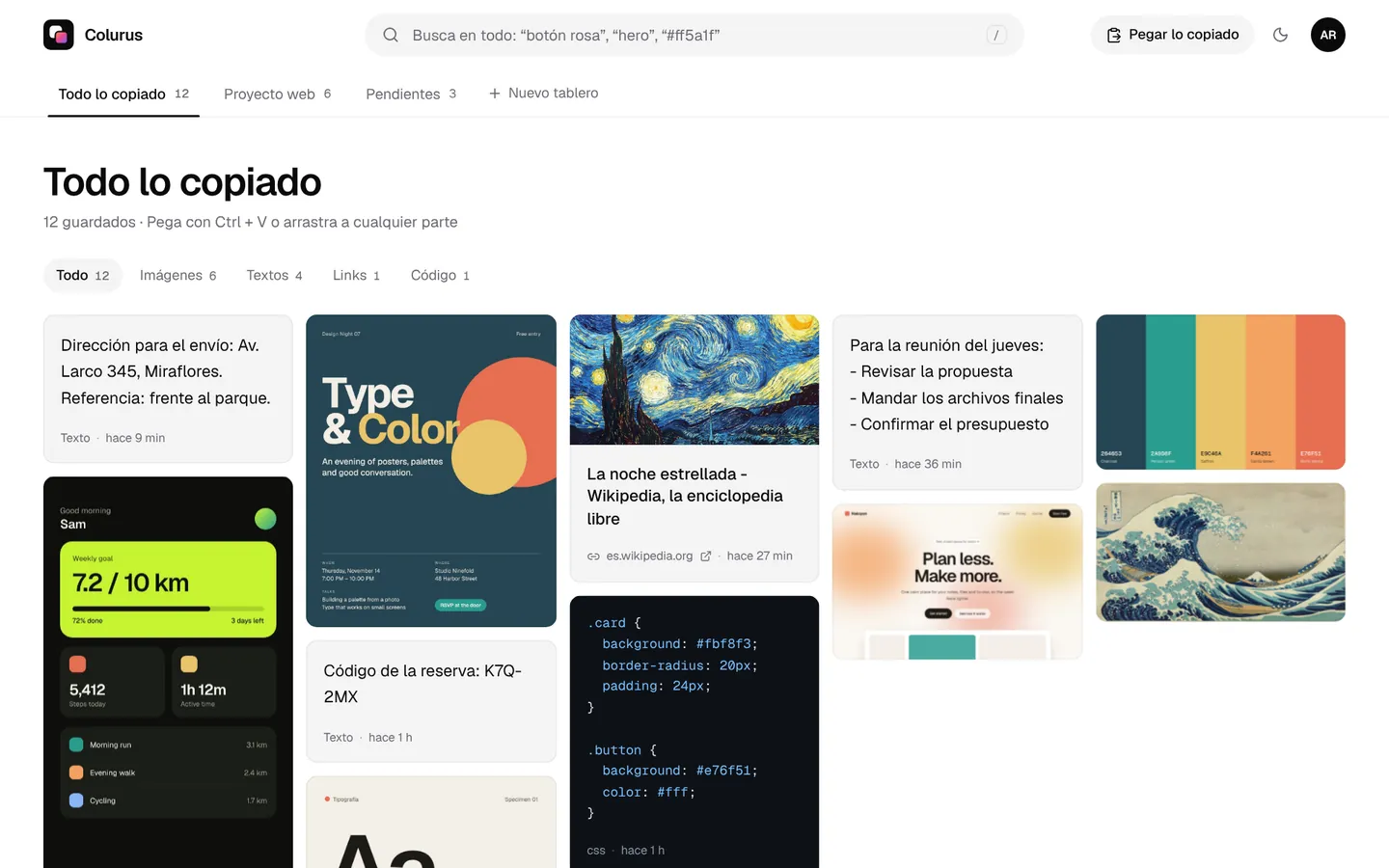
Colurus es un historial del portapapeles en la nube. Pegas una imagen una vez y ya está en tu celular y en tus otras computadoras, lista para volver a copiarla como PNG. La IA lee el texto que tiene y le pone etiquetas, así que la encuentras después buscando una palabra.
Entras con Google. Gratis: 200 elementos, 2 tableros e IA en 10 imágenes al día.
Prueba Colurus gratisPreguntas frecuentes
¿Cómo convierto un WebP a PNG?
+
Suelta el archivo .webp en esta página, toca Elegir WebP o pega la imagen con Ctrl + V. Se pasa a PNG al momento; toca Descargar PNG para guardarlo o Copiar PNG para pegarlo en otro lado.
¿Pasar de WebP a PNG pierde calidad?
+
No. El PNG no pierde calidad y la imagen mantiene su tamaño en píxeles, así que se ve igual que el WebP. Tampoco la mejora.
¿Mantiene el fondo transparente?
+
Sí. Si el WebP tiene transparencia, el PNG la mantiene.
¿Por qué el PNG pesa más que el WebP?
+
El WebP comprime más que el PNG. El PNG tiene la misma imagen, solo ocupa más espacio. Es normal.
¿Puedo convertir varios WebP a la vez?
+
De a uno: conviertes uno, lo descargas y eliges o sueltas el siguiente. Cada uno tarda un segundo.
¿Se sube mi imagen?
+
No. Se convierte en tu navegador y queda en tu dispositivo. Solo sale de ahí si tocas Guardar en Colurus.
¿Funciona en un celular Android?
+
Sí. Toca Elegir WebP y búscalo en tu galería o en tus descargas, o copia la imagen y toca Pegar. Después descarga o copia el PNG.
¿Puedo convertir otros formatos?
+
Sí. El mismo conversor acepta JPG, AVIF, GIF, BMP y capturas del portapapeles. Para fotos también está la página de JPG a PNG.
¿Es gratis?
+
Sí, sin registro y sin límite.