Portapapeles del iPhone: dónde está y cómo tener un historial
El iPhone no tiene una app del portapapeles. iOS guarda solo lo último que copiaste, y lo pegas manteniendo presionado un campo de texto y tocando Pegar (en iOS 27 el teclado también te lo ofrece arriba de las teclas). No hay historial: si copias otra cosa, lo anterior se pierde. Para guardar lo que copias, y verlo también en tu PC con Windows, guárdalo en un portapapeles en la nube como Colurus: gratis, en Safari, sin bajar nada del App Store.
Actualizado el · Colurus
Respuesta rápida
| Opción | Dónde está | Historial | En una PC con Windows |
|---|---|---|---|
| El iPhone solo | Dónde estáMantén presionado un campo de texto → Pegar | HistorialNo: solo lo último que copiaste | En una PC con WindowsNo |
| Sugerencia de pegar (iOS 27) | Dónde estáArriba del teclado, apenas copias | HistorialNo: solo lo último | En una PC con WindowsNo |
| Portapapeles universal | Dónde estáSolo, entre equipos de Apple cercanos | HistorialUna cosa, por poco tiempo | En una PC con WindowsNo: solo equipos de Apple |
| Apps de portapapeles | Dónde estáApp Store, con su propio teclado o acción de Compartir | HistorialSí, lo que capturan | En una PC con WindowsCasi todas solo en Apple |
| Colurus | Dónde estácolurus.com en Safari, en tu pantalla de inicio | HistorialSí, hasta que lo borres (200 gratis) | En una PC con WindowsSí, en cualquier navegador |
Datos de iOS revisados en el soporte de Apple y en la prensa sobre iOS 27 el 2 de noviembre de 2026 (ver Fuentes). Los menús pueden cambiar un poco según la versión de iOS.
¿Dónde está el portapapeles del iPhone?
En el iPhone no hay una app, una carpeta ni un ajuste del portapapeles que puedas abrir. Cuando copias algo, iOS lo guarda en memoria, y solo eso: si copias otra cosa, lo anterior se reemplaza. Es el mismo en todas las apps, así que lo que copias en Safari lo pegas en Notas, Mensajes o WhatsApp.
Para pegar lo que tienes copiado:
- Mantén presionado un campo de texto y toca Pegar.
- O abre tres dedos sobre el campo de texto (juntar tres dedos copia).
- En iOS 27, después de copiar, el teclado muestra arriba de las teclas una sugerencia Pegar de [app]: un toque y se pega. Siempre muestra solo lo último que copiaste.
La primera vez que una app lee algo que copiaste en otra, iOS pregunta si Permitir pegar. Lo cambias por app en Ajustes → Apps → la app → Pegar desde otras apps (Preguntar, Denegar o Permitir).
Cómo ver lo que tienes copiado
Lo más rápido es pegarlo en un lugar que no moleste: abre una nota nueva en Notas, mantén presionado y toca Pegar. Si quieres verlo seguido, haz un atajo:
- 1Abre la app Atajos y toca + para crear uno nuevo.
- 2Agrega la acción Obtener portapapeles y después Mostrar resultado (o Vista rápida).
- 3Llámalo “Ver portapapeles” y agrégalo a tu pantalla de inicio. Tócalo para ver lo último que copiaste.
Muestra solo lo actual. El iPhone no guarda nada anterior que mostrar.
¿El iPhone tiene historial del portapapeles?
No. Ni en iOS 26 ni en iOS 27: el portapapeles del iPhone guarda una sola cosa. A diferencia de Windows (Win + V), de los teclados de Android como Gboard o de una Mac con macOS Tahoe (historial del portapapeles en Spotlight), no hay una lista de lo copiado antes para recorrer, buscar o fijar. Lo que copiaste hace una hora y después tapaste con otra copia, se perdió.
El Portapapeles universal no cambia eso. Pasa lo último que copiaste a una Mac o un iPad cercano, con la misma cuenta de Apple y con Bluetooth, wifi y Handoff encendidos. Guarda una sola cosa, por poco tiempo, y solo entre equipos de Apple: no llega a una PC con Windows.
Por eso “historial del portapapeles en el iPhone” quiere decir una app aparte: un gestor de portapapeles del App Store (Paste es uno conocido, de pago y para equipos de Apple) o un portapapeles en la nube como Colurus, que también funciona en Windows.
Las capturas no quedan copiadas
Una captura de pantalla en el iPhone se guarda en Fotos, no en el portapapeles. Por eso, si haces una y tocas Pegar en algún lado, no pasa nada (o aparece algo que copiaste antes). Para copiar una captura:
- Apenas la tomas, toca la miniatura, toca OK y elige Copiar y eliminar.
- O ábrela en Fotos, toca Compartir y luego Copiar.
En Colurus te saltas la copia: toca Elegir imagen y elige la captura de tu galería.
Un historial del portapapeles para iPhone con Colurus
Colurus es un historial del portapapeles en la nube que funciona en iPhone, Android y PC. Corre en Safari, así que no instalas nada del App Store. iOS no deja que ninguna app lea tu portapapeles en segundo plano, así que en el iPhone tú mandas cada cosa a Colurus, con un toque; queda guardada hasta que la borres.
- 1Abre colurus.com en Safari y entra con Google. Para tenerlo como una app, toca Compartir → Agregar a inicio.
- 2Copia un texto o un link en cualquier lado, abre Colurus y toca Pegar, y luego la burbujita Pegar que muestra iOS. Ya quedó guardado.
- 3Para fotos y capturas, toca Elegir imagen y elígelas de tu galería.
- 4Para usar algo otra vez, toca su tarjeta: un texto o código se copia, un link se abre, una imagen se abre en grande para copiarla o guardarla.
La búsqueda encuentra las cosas sin ordenarlas: la IA lee el texto de tus capturas y les pone etiquetas a las imágenes. Lo que usas todos los días, como una dirección o un número de cuenta, lo puedes fijar arriba. El plan gratis guarda 200 elementos.
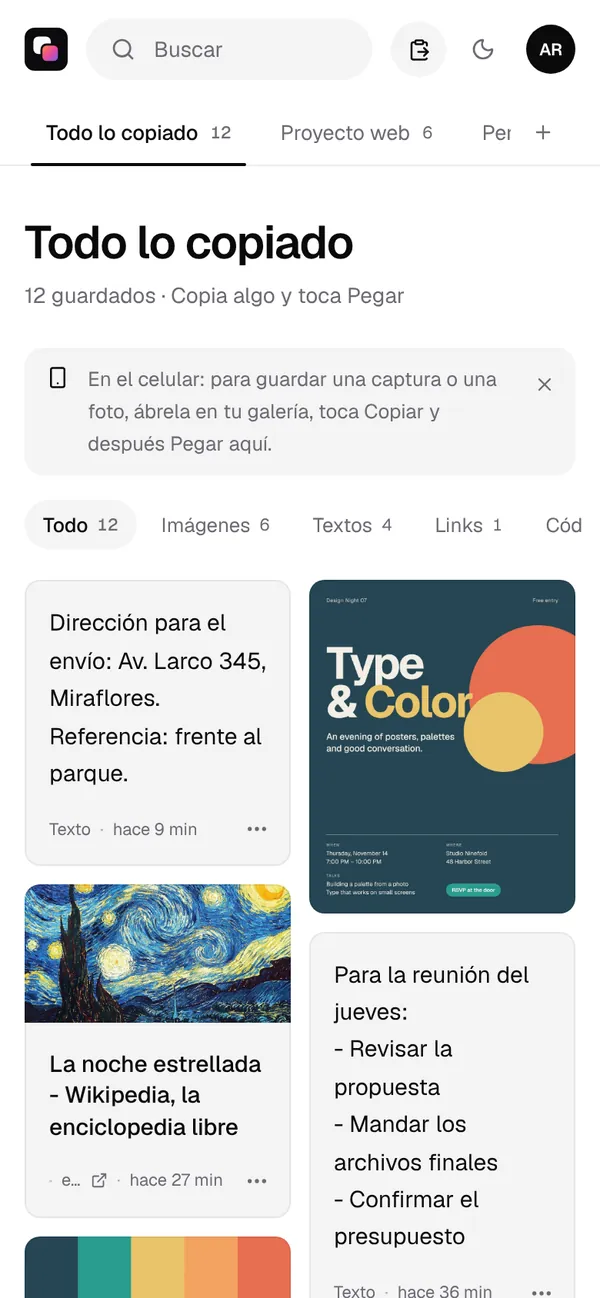
Entras con Google. Gratis: 200 elementos, 2 tableros e IA en cada imagen que guardas.
Prueba Colurus gratisEl portapapeles del iPhone en tu PC con Windows
Aquí es donde el Portapapeles universal se queda corto y Colurus sigue. Abre colurus.com en tu PC con Windows con la misma cuenta de Google y todo lo que guardaste en el iPhone está ahí, listo para copiar con un clic. También al revés: pegas con Ctrl + V en la PC y en el iPhone tocas la tarjeta para copiarla. Es lo más parecido a un portapapeles universal entre Windows y iPhone, y a sincronizar el portapapeles del iPhone con la PC sin cables.
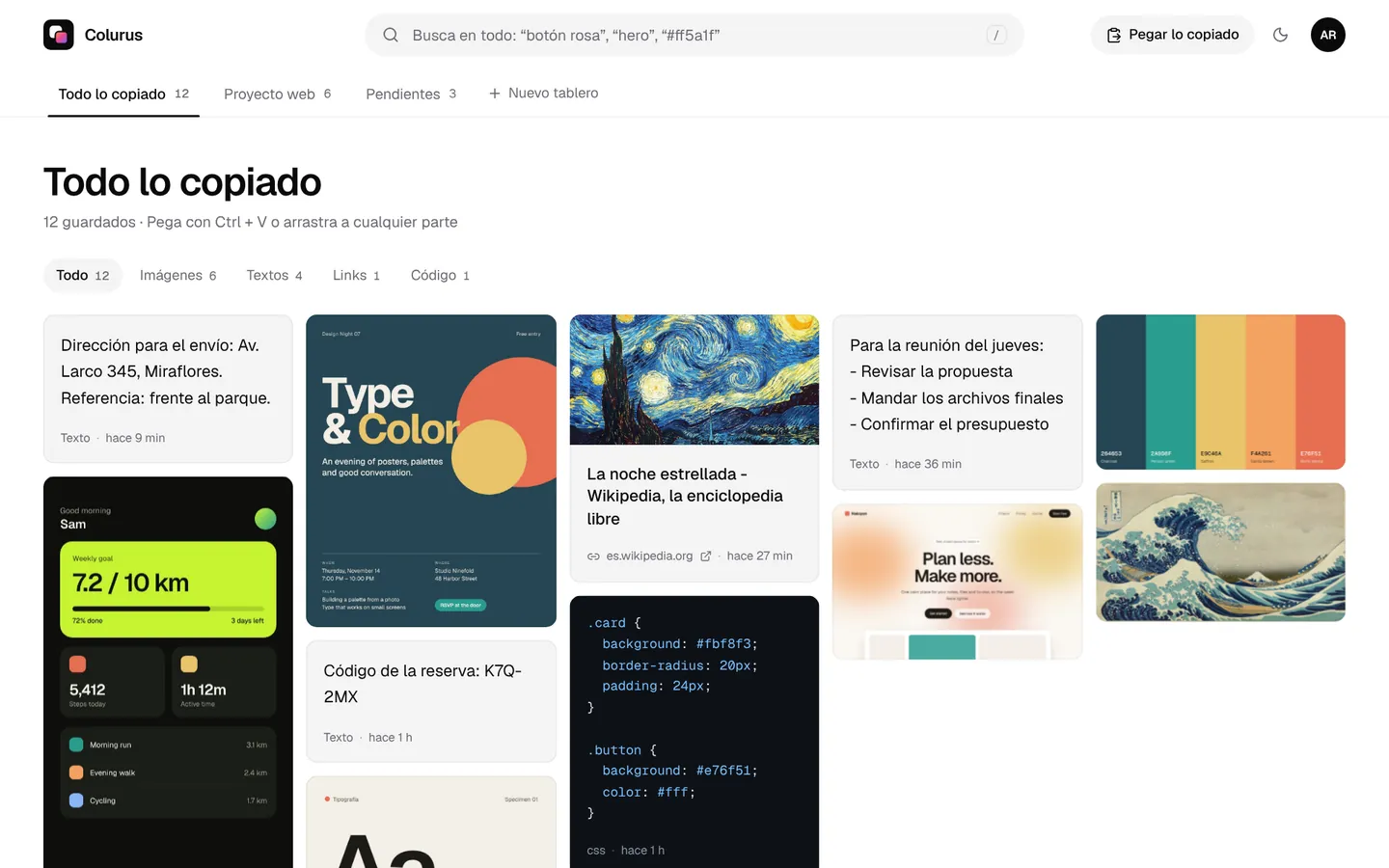
¿Una sola vez y sin cuenta? El portapapeles online gratis pasa textos e imágenes de un equipo a otro con un código de 6 caracteres, y hay una página para pasar fotos de iPhone a PC.
¿Cuál te conviene?
- Pegar algo que acabas de copiar: mantén presionado → Pegar, o la sugerencia arriba del teclado.
- Copiar en el iPhone y pegar en tu Mac o iPad: el Portapapeles universal.
- Guardar textos, links y capturas, encontrarlos después y tenerlos en una PC con Windows: una cuenta gratis de Colurus.
En Android el historial está en el teclado: mira el historial del portapapeles en Android. En Windows es Win + V; mira cómo se compara en nuestra página de alternativa a Win+V.
Entras con Google. Gratis: 200 elementos, 2 tableros e IA en cada imagen que guardas.
Prueba Colurus gratisTu historial del portapapeles, también en Chrome
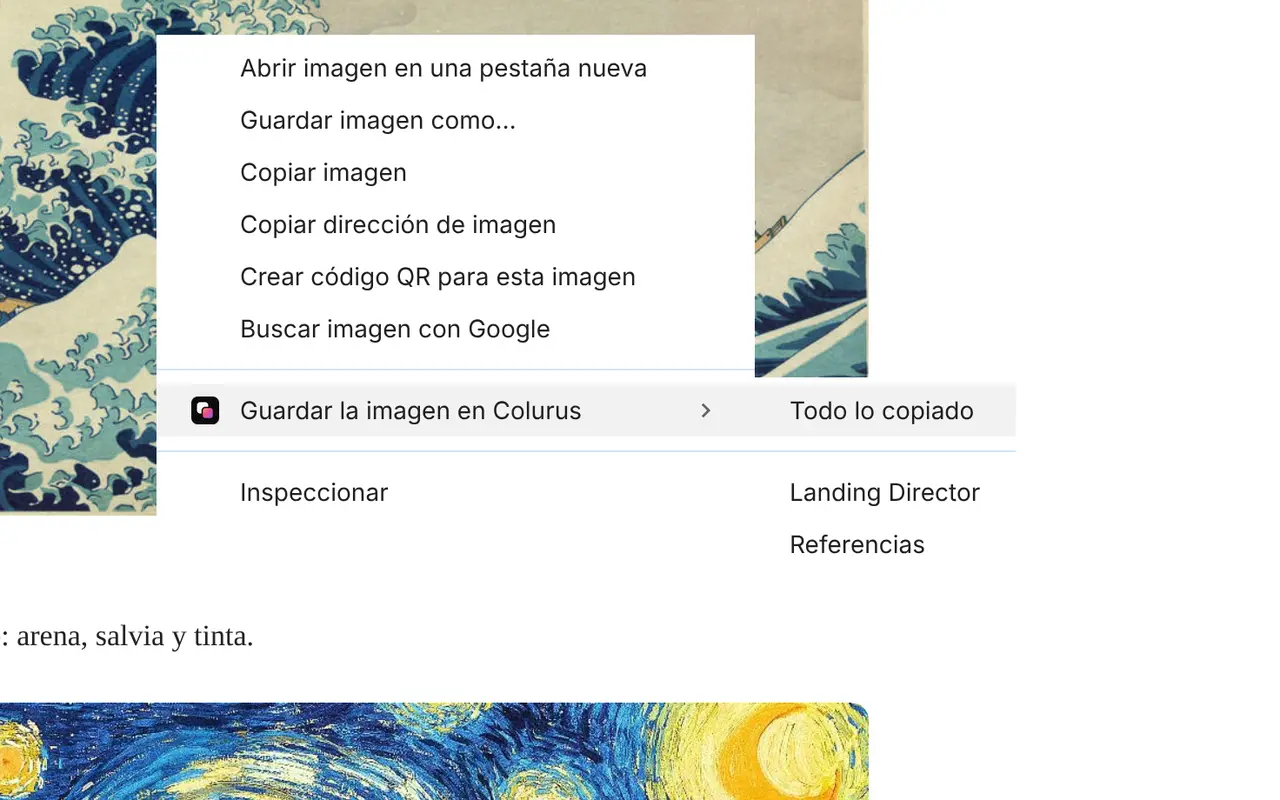
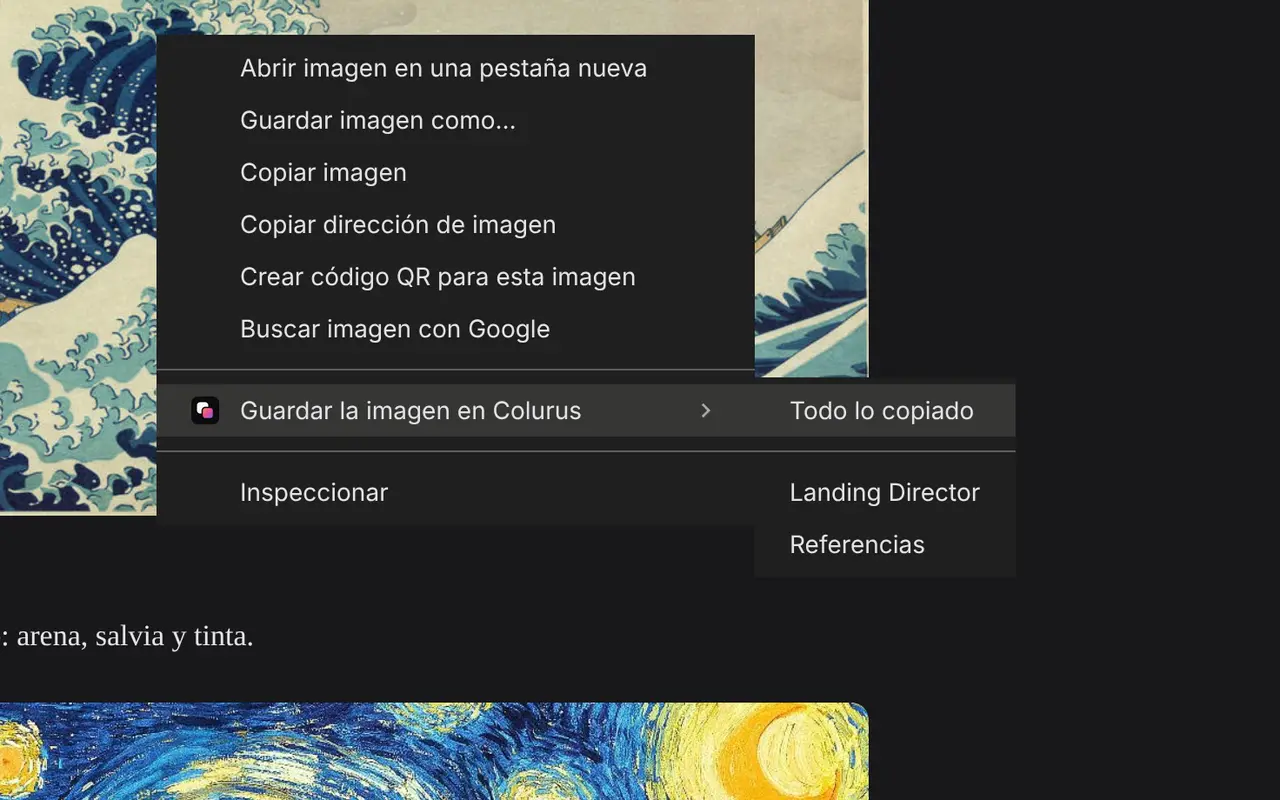
Guarda textos, links e imágenes de cualquier página con clic derecho y vuelve a copiarlos desde la ventanita o el panel lateral, sin cambiar de pestaña. Lo que guardas queda en tu Colurus, también en el celular.
Preguntas frecuentes
¿Dónde está el portapapeles de mi iPhone?
+
No hay una app ni un ajuste del portapapeles. iOS guarda solo lo último que copiaste, en memoria, y lo pegas manteniendo presionado un campo de texto y tocando Pegar. En iOS 27 el teclado también te lo sugiere arriba de las teclas.
¿Cómo veo el historial del portapapeles en el iPhone?
+
El iPhone no lo guarda: tiene una sola cosa, y lo que copias después la reemplaza. Puedes ver lo actual pegándolo en una nota o con un atajo de la app Atajos (Obtener portapapeles + Mostrar resultado). Para un historial de verdad necesitas una app o un portapapeles en la nube como Colurus.
¿Puedo recuperar algo que copié antes?
+
No, si después copiaste otra cosa. iOS no guarda lo anterior. Para conservar las cosas, guárdalas a medida que las copias, por ejemplo en Colurus, donde quedan hasta que las borres.
¿Hay una app de portapapeles para iPhone?
+
Sí, en el App Store (Paste es una conocida, de pago y para equipos de Apple). Tampoco pueden leer tu portapapeles en segundo plano: usan su propio teclado, una acción de Compartir o las abres después de copiar. Colurus funciona en Safari sin bajar nada, y también en Windows y Android.
¿Puedo copiar en el iPhone y pegar en una PC con Windows?
+
No con el Portapapeles universal, que solo funciona entre equipos de Apple. Con Colurus, lo pegas en el iPhone y está en colurus.com en tu PC, listo para copiar. Una sola vez y sin cuenta, el portapapeles online lo hace con un código.
¿Colurus es gratis?
+
Sí. El plan gratis guarda 200 elementos sin límite de tiempo. Funciona en el navegador del iPhone, Android y PC; entras con Google.
Fuentes
- Soporte de Apple: seleccionar, cortar, copiar y pegar texto en el iPhone
- Soporte de Apple: Portapapeles universal
- MacRumors (1 de julio de 2026): iOS 27 suma la sugerencia de pegar arriba del teclado
- Paste (app de portapapeles de pago): el iPhone no tiene historial del portapapeles
Datos de cada app revisados el 2 de noviembre de 2026. Si algo cambió, avísanos y lo corregimos.