Cómo pasar una foto HEIC a JPG
- 1Agrega tus fotos HEIC. Suelta los archivos .heic en cualquier parte de esta página, o toca Elegir fotos HEIC y elige varias a la vez.
- 2Se pasan a JPG una por una, en tu navegador. La primera vez tarda unos segundos en preparar el conversor.
- 3Descargar JPG, una por una o todas juntas. Cada archivo conserva su nombre, terminado en .jpg.
¿Por qué las fotos del iPhone son HEIC?
Desde iOS 11, la cámara del iPhone guarda las fotos en HEIC (formato de imagen de alta eficiencia) de fábrica. Una foto HEIC pesa más o menos la mitad que la misma foto en JPG, así que entran más en el celular y en iCloud.
El problema está en Windows. Cuando pasas fotos del iPhone a la PC, o las bajas de iCloud, muchas veces llegan como archivos .heic que Windows no abre solo: la app Fotos pide las extensiones HEIF y HEVC de Microsoft Store (la de HEVC es de pago), y muchas páginas, formularios y programas viejos no aceptan HEIC. JPG se abre en todos lados.
Haz que el iPhone mande JPG
Dos ajustes del iPhone evitan el HEIC en tu PC:
- Ajustes → Fotos → Transferir a Mac o PC → Automático. Cuando pasas fotos con cable, el iPhone las convierte a JPG en el camino.
- Ajustes → Cámara → Formatos → Más compatible. Las fotos nuevas se guardan en JPG desde el principio. Ocupan más espacio en el celular.
Para unas pocas fotos sin cable, nuestra página para pasar fotos de iPhone a PC las entrega en un formato que Windows abre, con un código de 6 letras.
¿Pasar de HEIC a JPG pierde calidad?
Muy poca. El JPG mantiene el tamaño en píxeles y se guarda en alta calidad (92 %), así que no vas a ver diferencia en la pantalla ni impresa. Suele pesar más que el HEIC, porque HEIC comprime mejor.
No se sube nada
Las fotos se convierten en tu navegador. No llegan a nuestros servidores a menos que elijas guardarlas en Colurus, así que puedes convertir fotos y documentos personales.
¿Pasas fotos del iPhone a la PC seguido? Colurus lo hace sin archivos
Colurus es un historial del portapapeles en la nube. Eliges una foto o una captura en el iPhone y ya está en tu PC con Windows, lista para copiar o descargar. También textos y links. Funciona en iPhone, Android y PC, en el navegador.
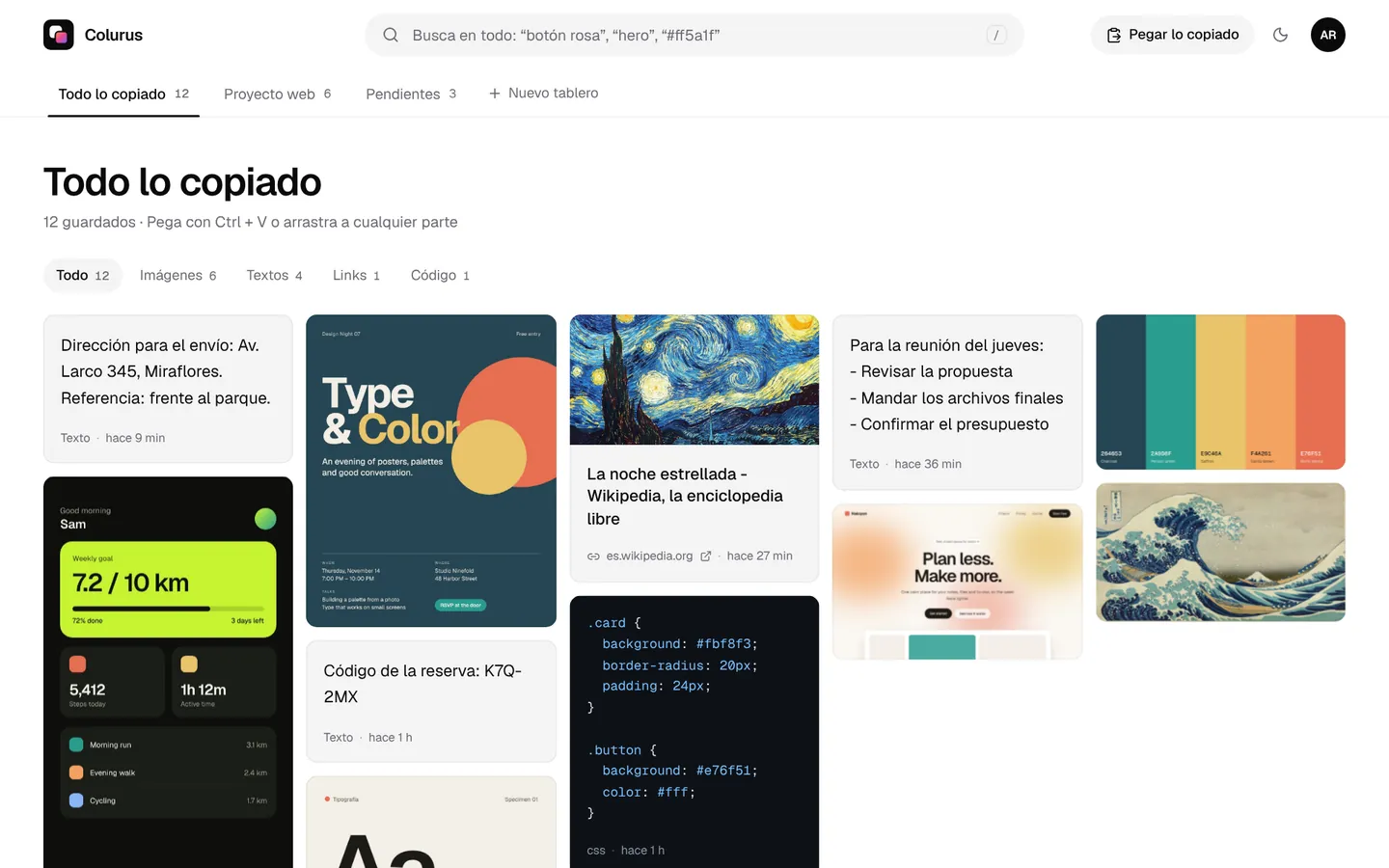
Entras con Google. Gratis: 200 elementos, 2 tableros e IA en cada imagen que guardas.
Prueba Colurus gratisTu historial del portapapeles, también en Chrome
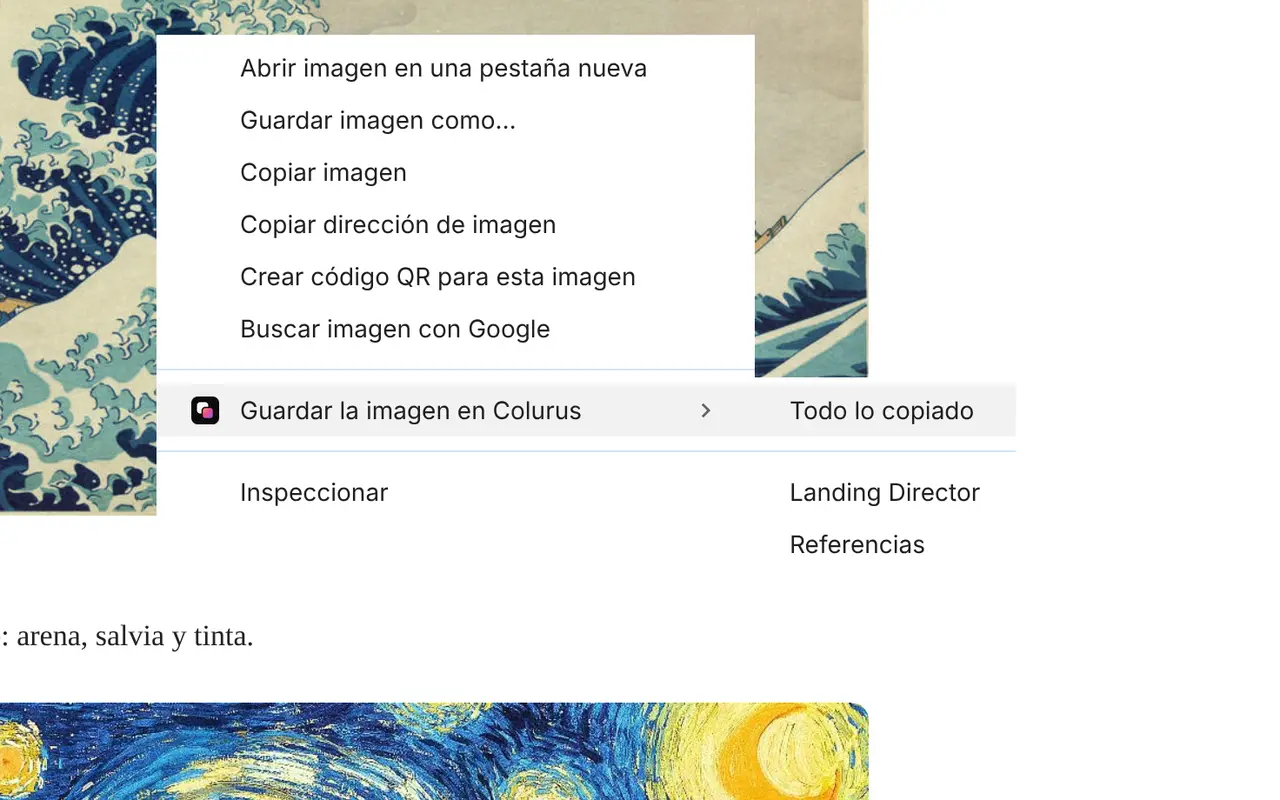
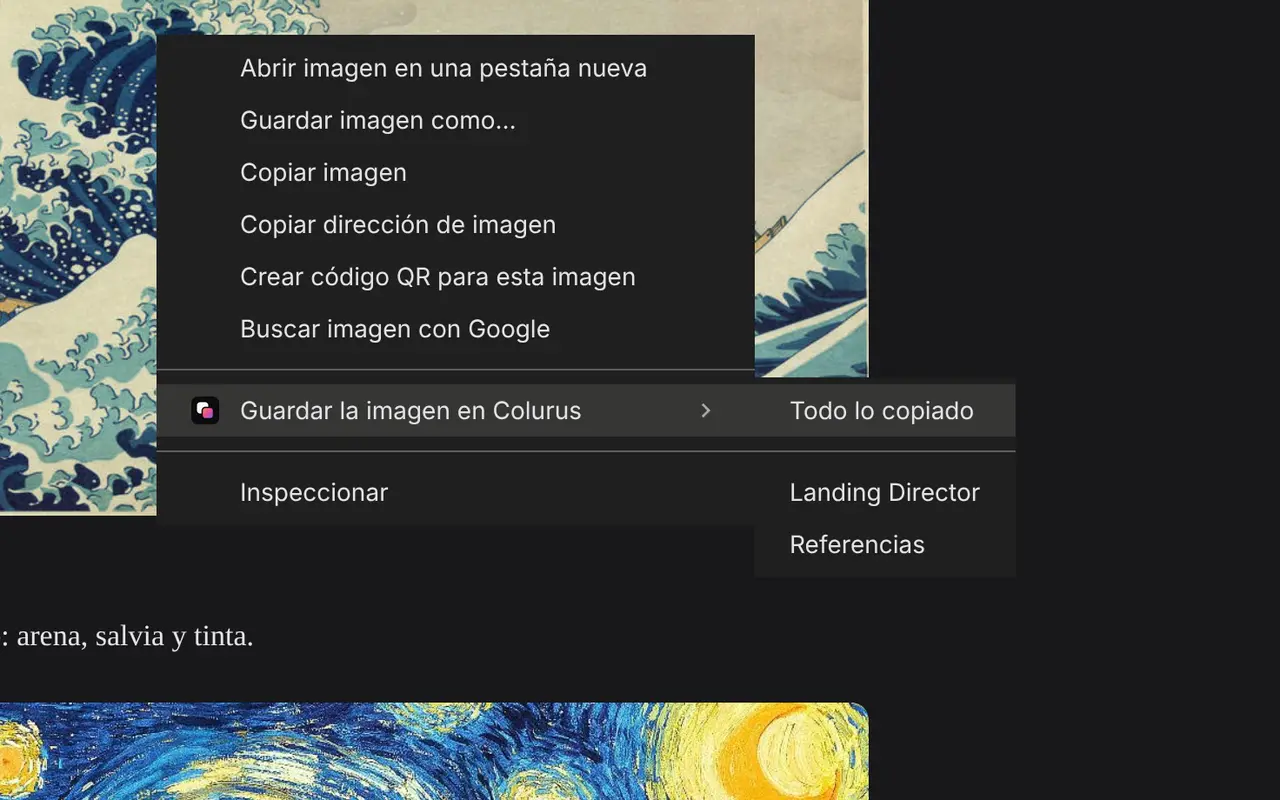
Guarda textos, links e imágenes de cualquier página con clic derecho y vuelve a copiarlos desde la ventanita o el panel lateral, sin cambiar de pestaña. Lo que guardas queda en tu Colurus, también en el celular.
Preguntas frecuentes
¿Cómo convierto HEIC a JPG?
+
Suelta los archivos .heic en esta página o toca Elegir fotos HEIC. Se pasan a JPG en tu navegador; toca Descargar JPG en cada una, o Descargar todas.
¿Puedo convertir varias fotos HEIC a la vez?
+
Sí, hasta 30 por vez. Elígelas o suéltalas juntas y descárgalas todas con un botón.
¿Funciona en Windows?
+
Sí. Funciona en Chrome, Edge o Firefox en Windows, sin instalar nada ni extensiones de Microsoft Store.
¿Se suben mis fotos?
+
No. Se convierten en tu navegador y quedan en tu dispositivo. Solo salen de ahí si tocas Guardar en Colurus.
¿Pierde calidad?
+
Casi nada: el JPG mantiene el tamaño en píxeles y se guarda en alta calidad. Suele pesar más que el HEIC.
¿Cómo hago que el iPhone no saque fotos en HEIC?
+
Ve a Ajustes → Cámara → Formatos y elige Más compatible. Para que solo lleguen en JPG al pasarlas a la PC, pon Ajustes → Fotos → Transferir a Mac o PC en Automático.
¿Y los archivos HEIF?
+
HEIF es de la misma familia que HEIC. Los dos funcionan aquí.
¿Es gratis?
+
Sí, sin registro y sin límite.