Cómo ver el historial del portapapeles en Windows, Mac, iPhone, Android y Chromebook
En Windows, presiona Win + V. En una Mac con macOS Tahoe, Cmd + Espacio y después Cmd + 4. En una Chromebook, Buscar + V (Launcher + V). En Android, abre el portapapeles de tu teclado (Gboard o Teclado Samsung). El iPhone no tiene historial del portapapeles: solo guarda lo último que copiaste. Cada uno guarda pocas cosas por poco tiempo y se queda en ese equipo. Para guardar todo y verlo en todos tus equipos, usa un historial del portapapeles en la nube como Colurus.
Actualizado el · Colurus
Respuesta rápida
| Equipo | Cómo abrirlo | Qué guarda | Guía completa |
|---|---|---|---|
| Windows 10 y 11 | Cómo abrirloWin + V (actívalo la primera vez) | Qué guardaLas últimas 25 cosas; se borran al reiniciar, menos las fijadas | Guía completaAlternativa a Win+V |
| Mac (macOS Tahoe 26) | Cómo abrirloCmd + Espacio, después Cmd + 4 | Qué guardaLo copiado en las últimas 8 horas por defecto (de 30 minutos a 7 días) | Guía completaEsta página |
| iPhone | Cómo abrirloSin historial: mantén presionado → Pegar | Qué guardaSolo lo último que copiaste | Guía completaPortapapeles del iPhone |
| Android | Cómo abrirloÍcono del portapapeles en Gboard o Teclado Samsung | Qué guardaLo copiado hace poco; Gboard lo borra pronto, menos lo fijado | Guía completaHistorial del portapapeles en Android |
| Chromebook | Cómo abrirloBuscar + V (Launcher + V) | Qué guardaLas últimas 5 cosas; se borran al cerrar sesión o apagar | Guía completaEsta página |
| Colurus (cualquier equipo) | Cómo abrirlocolurus.com en cualquier navegador | Qué guardaTodo lo que guardas, hasta que lo borres (200 elementos gratis) | Guía completaAbajo |
Revisado el 2 de noviembre de 2026 en páginas de Microsoft, Apple, Google y Samsung y en prensa de tecnología (ver Fuentes). Los menús pueden cambiar un poco entre versiones.
Cómo ver el historial del portapapeles en Windows
- 1Presiona Win + V.
- 2La primera vez, Windows pide activarlo: haz clic en Activar. Desde ahí guarda lo que copias.
- 3Haz clic en una cosa para pegarla. Con los tres puntos la fijas, y así sobrevive al reinicio.
Guarda las últimas 25 cosas (texto, HTML e imágenes de hasta 4 MB) y las borra al reiniciar, menos las fijadas. Se puede sincronizar entre PCs con Windows con la misma cuenta de Microsoft, pero no con un celular. Si no se abre, revisa Configuración → Sistema → Portapapeles → Historial del portapapeles. Más en alternativa a Win+V.
Cómo ver el historial del portapapeles en Mac
Desde macOS Tahoe (26), Spotlight tiene historial del portapapeles. Presiona Cmd + Espacio para abrir Spotlight y después Cmd + 4 para ir a Portapapeles. Muestra los textos, imágenes y capturas que copiaste hace poco; haz clic en uno para copiarlo de nuevo. Se activa o se apaga en Configuración del Sistema → Spotlight, donde también se borra. Por defecto guarda las cosas 8 horas, y desde macOS 26.1 puedes elegir 30 minutos, 8 horas o 7 días.
En versiones anteriores de macOS no hay historial: Finder → Edición → Mostrar portapapeles solo muestra lo último que copiaste. El Portapapeles universal pasa esa única cosa a tu iPhone o iPad, no a una PC con Windows.
Historial del portapapeles en el iPhone
El iPhone no tiene historial del portapapeles, ni siquiera en iOS 27. Guarda una sola cosa: si copias otra, la anterior se pierde. Para pegar, mantén presionado un cuadro de texto y toca Pegar. Una captura de pantalla tampoco queda copiada; va a Fotos.
Dónde está el portapapeles, cómo ver lo que tiene con Atajos y cómo tener un historial: portapapeles del iPhone.
Cómo ver el historial del portapapeles en Android
Android por sí solo guarda solo lo último que copiaste. El historial está en tu teclado:
- Gboard: toca el ícono del portapapeles arriba del teclado (actívalo la primera vez). Borra las cosas al rato de usarlas por última vez, menos las que fijes.
- Teclado Samsung: toca Portapapeles en la barra del teclado. Muestra lo copiado y las capturas recientes; fija las que quieras guardar.
Paso a paso, con capturas de cada teclado: historial del portapapeles en Android.
Cómo ver el historial del portapapeles en Chromebook
Presiona Buscar + V (la tecla Buscar o Launcher, más V). Verás las últimas 5 cosas que copiaste, con textos, links e imágenes; haz clic en una para pegarla. El historial se borra al cerrar sesión o apagar la Chromebook.
Un historial del portapapeles en todos tus equipos
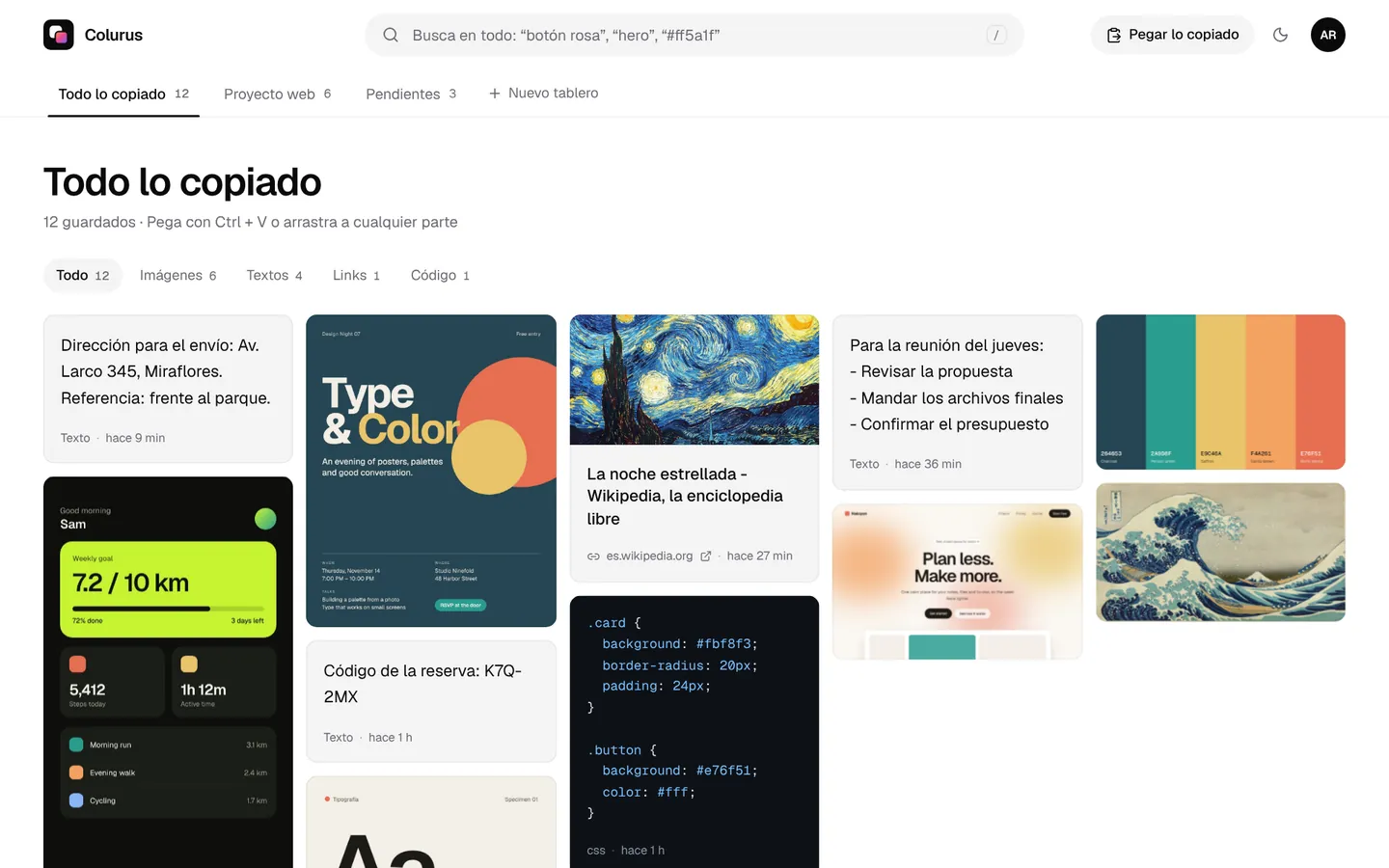
El historial de cada sistema se queda en ese equipo, guarda pocas cosas y las olvida en horas o al reiniciar. Colurus es un historial del portapapeles en la nube que funciona en Windows, Mac, iPhone, Android y Chromebook, en el navegador: lo que guardas en uno aparece en los otros, y se queda hasta que lo borres.
- 1Abre colurus.com en cada equipo y entra con la misma cuenta de Google.
- 2En la computadora, pega con Ctrl + V (Cmd + V en Mac) en Colurus. En el celular, copia algo y toca Pegar, o Elegir imagen para una foto o una captura. Los celulares no dejan que las apps lean el portapapeles en segundo plano, así que en el celular mandas cada cosa con un toque.
- 3Aparece al momento en tus otros equipos. Haz clic o tócalo para copiarlo de nuevo, o búscalo después.
Entras con Google. Gratis: 200 elementos, 2 tableros e IA en cada imagen que guardas.
Prueba Colurus gratisTu historial del portapapeles, también en Chrome
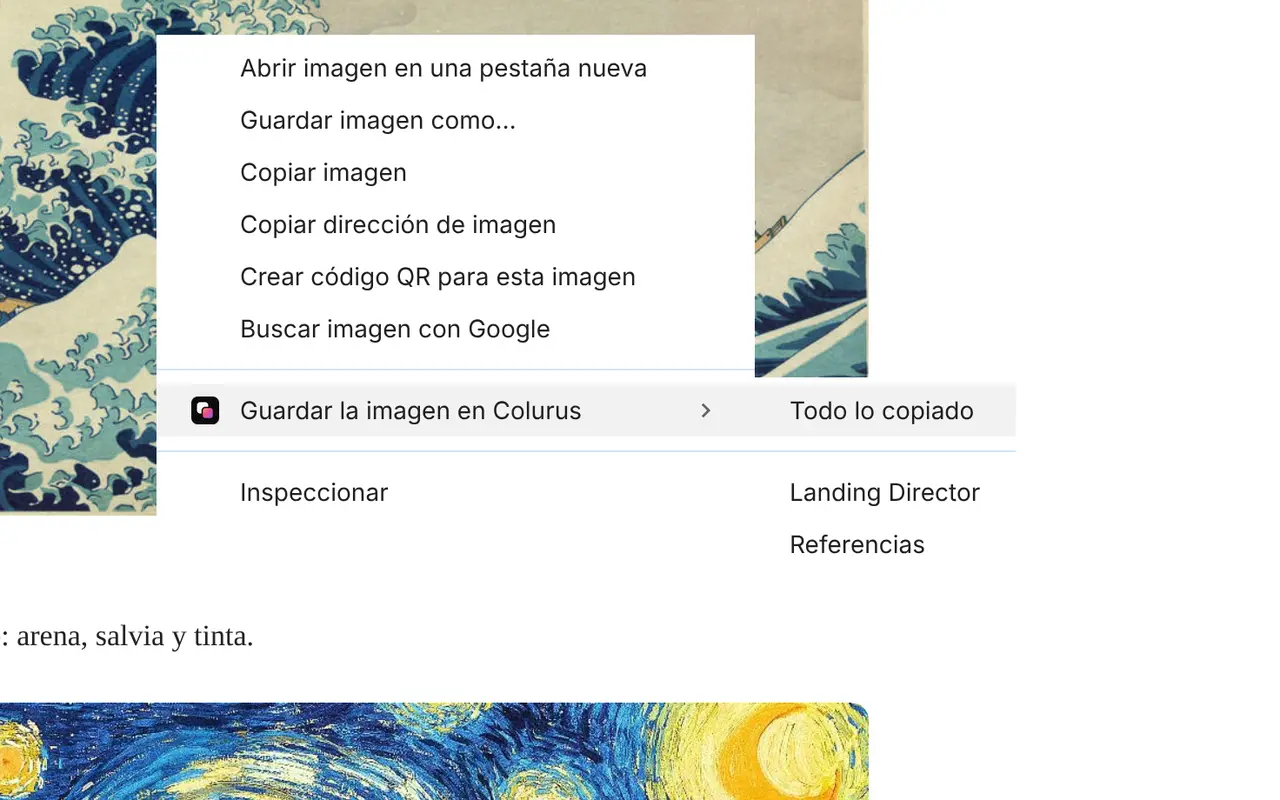
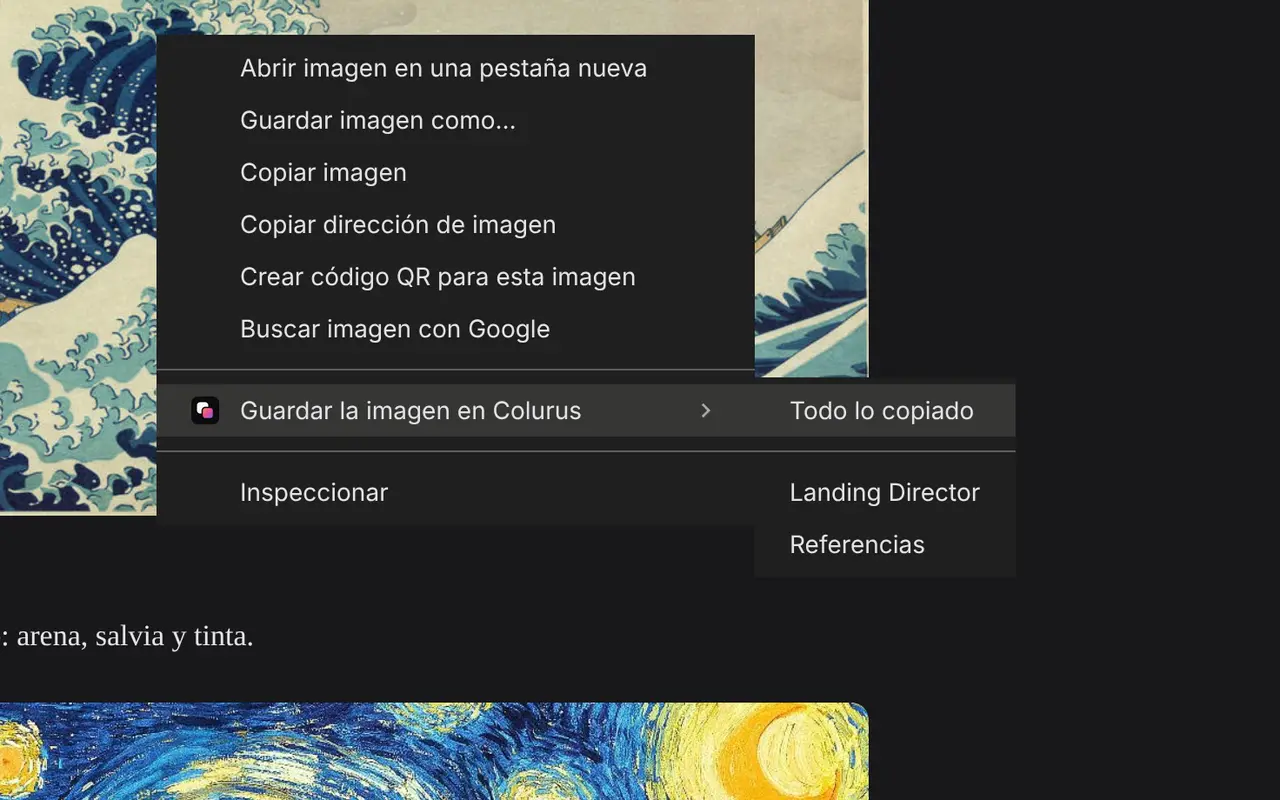
Guarda textos, links e imágenes de cualquier página con clic derecho y vuelve a copiarlos desde la ventanita o el panel lateral, sin cambiar de pestaña. Lo que guardas queda en tu Colurus, también en el celular.
Preguntas frecuentes
¿Cómo veo el historial del portapapeles?
+
En Windows, presiona Win + V. En una Mac con macOS Tahoe, Cmd + Espacio y después Cmd + 4. En una Chromebook, Buscar + V. En Android, el ícono del portapapeles en Gboard o en el Teclado Samsung. El iPhone no tiene historial del portapapeles.
¿Por qué el historial del portapapeles de Windows está vacío?
+
Viene apagado hasta que lo activas (Win + V → Activar, o Configuración → Sistema → Portapapeles), y se borra en cada reinicio menos lo fijado. Solo guarda lo que copies después de activarlo.
¿Puedo ver lo que copié hace días?
+
No con los historiales de cada sistema: Windows olvida al reiniciar, la Mac guarda hasta 7 días, la Chromebook borra al cerrar sesión y Gboard borra al rato. Un historial del portapapeles en la nube como Colurus guarda lo que guardas hasta que lo borres.
¿El iPhone tiene historial del portapapeles?
+
No. iOS solo guarda lo último que copiaste. Para tener un historial en el iPhone, guarda lo que copias en una app o en un portapapeles web como Colurus.
¿Puedo ver el historial del portapapeles del celular en la PC?
+
No con los historiales de cada sistema, que se quedan en cada equipo (Windows solo sincroniza entre PCs con Windows y el Portapapeles universal solo entre equipos de Apple). Con Colurus, lo que guardas en el celular aparece en la PC, en el navegador.
¿Colurus es gratis?
+
Sí. El plan gratis guarda 200 elementos sin límite de tiempo; Pro cuesta USD 7 al mes, sin límite de elementos. Funciona en el navegador; entras con Google.
Fuentes
- Soporte de Microsoft: usar el portapapeles en Windows (Win+V)
- MacMost: cómo usar el historial del portapapeles de Spotlight en macOS Tahoe (Cmd + Espacio, Cmd + 4)
- MacRumors (4 de noviembre de 2025): macOS Tahoe 26.1 deja guardar el historial 30 minutos, 8 horas o 7 días
- Soporte de Apple: seleccionar, cortar, copiar y pegar texto en el iPhone
- Ayuda de Gboard: copiar y pegar texto con Gboard (portapapeles y fijar)
- SamMobile (16 de abril de 2022): cómo usar el portapapeles del Teclado Samsung
- How-To Geek: cómo abrir el historial del portapapeles en una Chromebook (Buscar + V, últimas 5 cosas)
Datos de cada app revisados el 2 de noviembre de 2026. Si algo cambió, avísanos y lo corregimos.