Enlace Móvil no copia y pega: 8 soluciones, y qué usar en su lugar
Copiar y pegar entre dispositivos de Enlace Móvil solo funciona con algunos Android (casi todos los Samsung Galaxy y algunos HONOR, OPPO, OnePlus, Realme, ASUS, vivo y Xiaomi), nunca con un iPhone. Si tu celular está en la lista, actívalo en Enlace Móvil → Configuración → Características, revisa que esté conectado y evita que Android duerma a Vincular a Windows. Si tu celular no está en la lista, ningún ajuste lo arregla: usa un portapapeles en la nube como Colurus, que funciona con cualquier celular en el navegador.
Actualizado el · Colurus
Respuesta rápida
| Problema | Solución |
|---|---|
| Nunca funcionó | SoluciónRevisa que tu celular lo tenga (un iPhone, Pixel o Motorola no) |
| No copia nada | SoluciónEnlace Móvil → Configuración → Características → Copiar y pegar entre dispositivos: activado |
| Funcionaba y dejó de hacerlo | SoluciónVuelve a abrir Enlace Móvil y Vincular a Windows; quita la optimización de batería a Vincular a Windows |
| Solo funciona en casa | SoluciónPermite datos móviles en Vincular a Windows, o deja los dos en wifi |
| Algunas cosas no se pegan | SoluciónSolo texto e imágenes; copia los textos largos por partes; no desde la Carpeta segura |
| Tu celular no lo tiene | SoluciónUsa Colurus, en el navegador, con cualquier celular |
De las páginas de ayuda de Enlace Móvil de Microsoft, revisadas el 2 de noviembre de 2026 (ver Fuentes). Los menús pueden cambiar un poco según el celular y la versión.
1. Revisa que tu celular lo tenga
Enlace Móvil hace llamadas, mensajes y notificaciones con casi cualquier Android, pero copiar y pegar solo con estos, según Microsoft:
- Samsung Galaxy con One UI 2.1 o posterior (como el Galaxy S21, Note20 y Z Flip)
- Algunos HONOR (como el Magic4 Pro y la serie Magic6)
- Algunos OPPO, OnePlus y Realme (OPPO Find, OPPO Reno y otros)
- ASUS ROG Phone 8, vivo X Fold3 Pro, la serie Xiaomi 14T y Surface Duo
Con un iPhone, Enlace Móvil no copia y pega. Con un Pixel, un Motorola u otro Android que no está en la lista, la opción no aparece. En los dos casos, salta a la alternativa.
2. Activa copiar y pegar entre dispositivos
- 1En la PC, abre Enlace Móvil y haz clic en el engranaje (Configuración).
- 2Ve a Características → Copiar y pegar entre dispositivos.
- 3Activa la opción que deja a la app acceder y transferir lo que copias y pegas entre el celular y la PC.
Copia algo en el celular y presiona Ctrl + V en la PC. Al revés, copia en la PC y pega en el celular.
3. Revisa que Enlace Móvil esté conectado
Copiar y pegar solo funciona mientras el celular y la PC están vinculados. Una prueba rápida: si tus mensajes, fotos y notificaciones recientes aparecen en Enlace Móvil, la conexión funciona. Si no, cierra Enlace Móvil en la PC y Vincular a Windows en el celular, ábrelos de nuevo y revisa que los dos usen la misma cuenta de Microsoft.
4. Wifi o datos móviles
Si Vincular a Windows no puede usar datos móviles, copiar y pegar solo funciona cuando el celular y la PC están en wifi. Por eso muchas veces funciona en casa y afuera no. Para permitirlo, en la mayoría de los Android ve a Ajustes → Funciones avanzadas → Vincular a Windows y activa Usar datos móviles (en algunos celulares se llama Sincronizar con datos móviles). Usa un poco de tu plan de datos.
5. Quita la optimización de batería
Android duerme las apps para ahorrar batería, y Vincular a Windows deja de pasar lo que copias. En Ajustes → Aplicaciones → Vincular a Windows → Batería, elige Sin restricciones o No optimizar (el nombre cambia según el celular). En Samsung, revisa también que Vincular a Windows no esté en Aplicaciones en suspensión.
6. Qué puede copiar
- Solo texto e imágenes. Archivos, contactos u otras cosas no se pegan.
- Las imágenes de más de 1 MB se achican, así que llegan más chicas.
- Un texto muy largo puede fallar: cópialo por partes.
- Desde la Carpeta segura de Samsung no se puede copiar a la PC.
- Algunas apps pierden el formato del texto copiado.
7. Pega antes de volver a copiar
Hay un solo portapapeles compartido: cada copia, en el celular o en la PC, lo reemplaza en los dos. Si copias algo en el celular y después copias otra cosa en la PC, lo primero se pierde. Enlace Móvil no guarda historial.
8. Actualiza y reinicia
Actualiza Enlace Móvil desde Microsoft Store y Vincular a Windows desde Play Store (en Samsung se actualiza con Galaxy Store). Si usas Microsoft Edge, actualízalo también. Como último paso, reinicia la PC y prueba de nuevo.
Si sigue sin funcionar: una alternativa
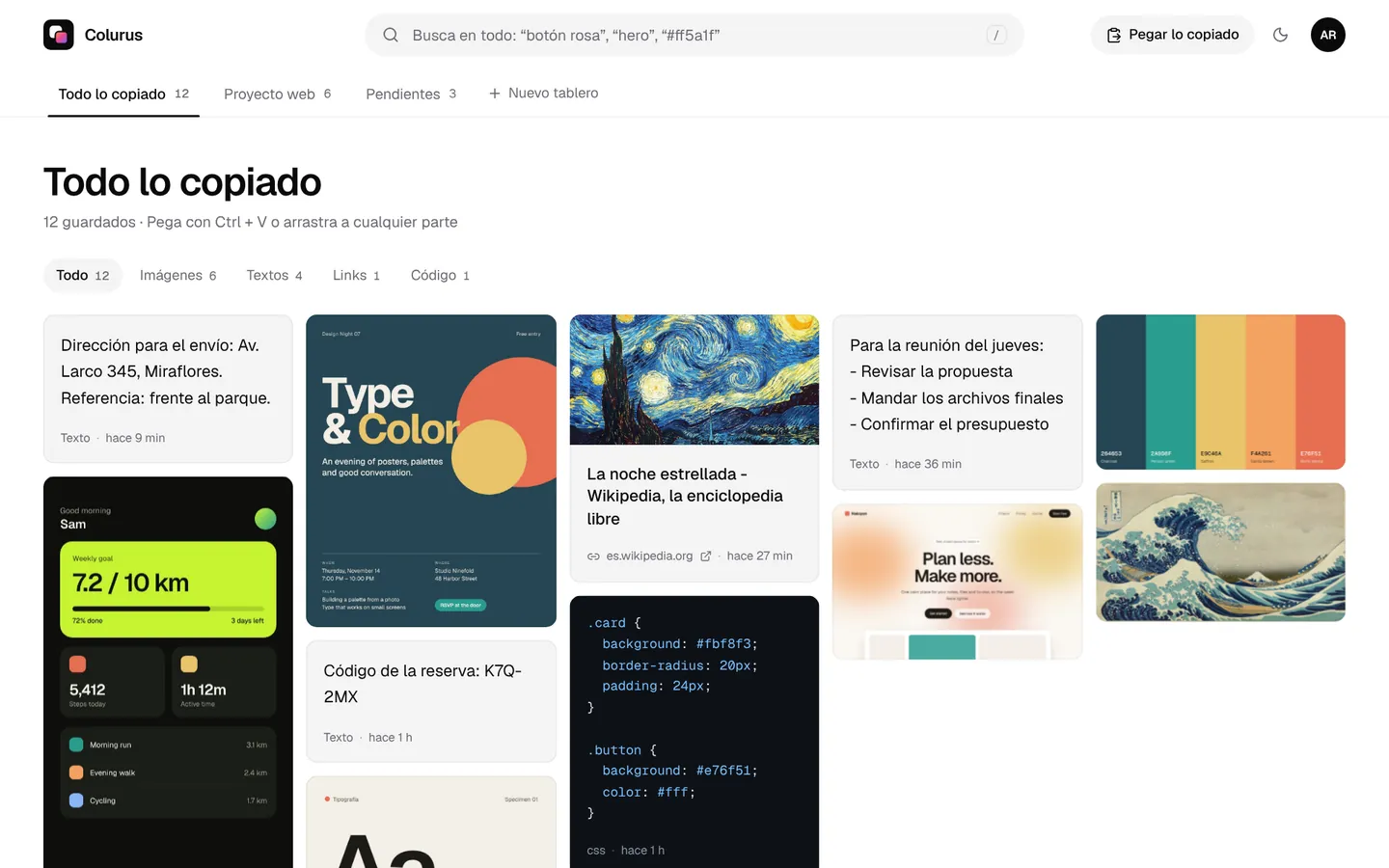
Si tu celular no lo tiene, o tienes un iPhone, necesitas algo que no dependa de Enlace Móvil. Colurus es un portapapeles en la nube que funciona en iPhone, Android y PC, en el navegador. Es lo más parecido a un portapapeles universal entre Windows y cualquier celular, y guarda lo que guardas, así que también es un historial del portapapeles.
- 1Abre colurus.com en el celular y en la PC, y entra con la misma cuenta de Google.
- 2En el celular, copia algo y toca Pegar, o toca Elegir imagen para una foto o una captura. En Android también puedes compartir a Colurus desde cualquier app. Los celulares no dejan que las apps lean el portapapeles en segundo plano, así que mandas cada cosa con un toque.
- 3Aparece en la PC al momento: haz clic para copiarlo. Desde la PC, pega con Ctrl + V en Colurus y está en el celular.
Para una vez y sin cuenta, el portapapeles online gratis pasa un texto o una imagen con un código de 6 letras. Todas las demás formas, comparadas: cómo copiar y pegar del celular a la PC.
Entras con Google. Gratis: 200 elementos, 2 tableros e IA en cada imagen que guardas.
Prueba Colurus gratisTu historial del portapapeles, también en Chrome
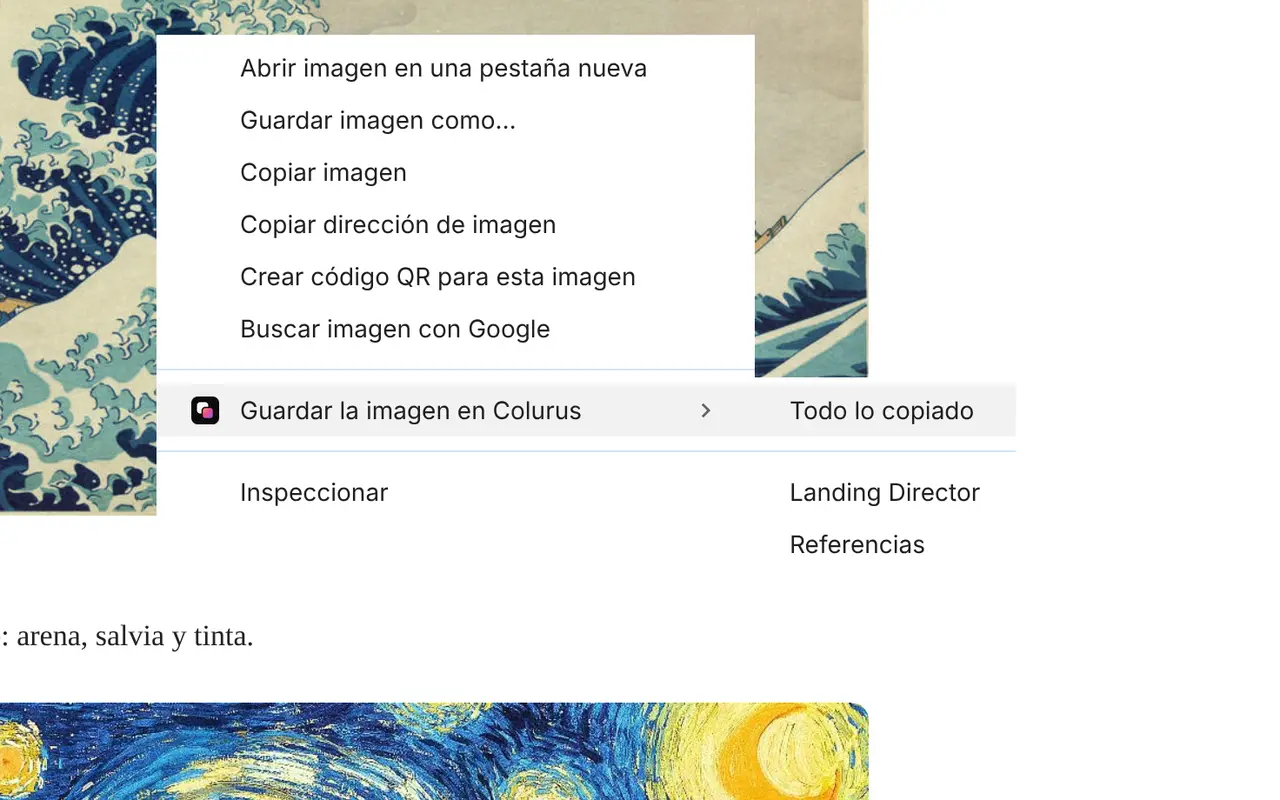
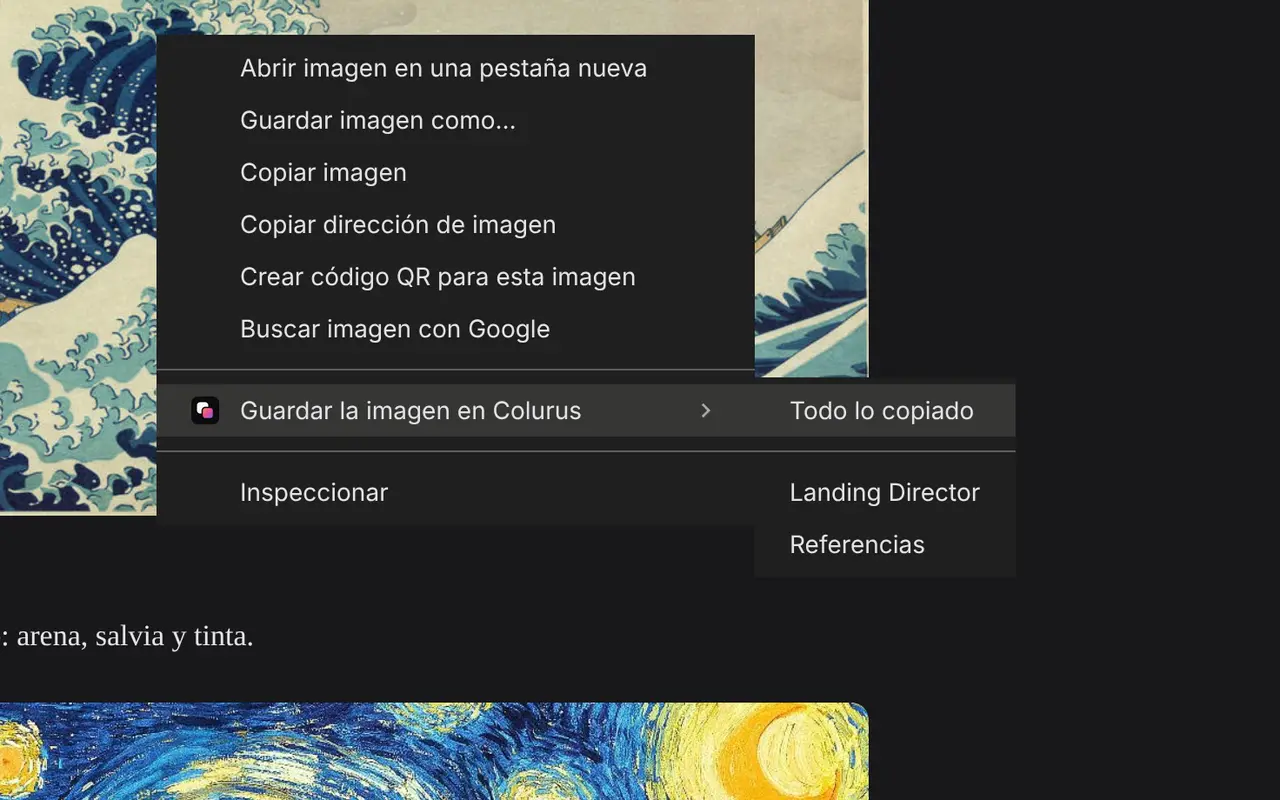
Guarda textos, links e imágenes de cualquier página con clic derecho y vuelve a copiarlos desde la ventanita o el panel lateral, sin cambiar de pestaña. Lo que guardas queda en tu Colurus, también en el celular.
Preguntas frecuentes
¿Por qué no funciona copiar y pegar en Enlace Móvil?
+
Casi siempre porque el celular no lo tiene (solo algunos Samsung, HONOR, OPPO, OnePlus, Realme, ASUS, vivo y Xiaomi, nunca iPhone), la opción está apagada en Enlace Móvil → Configuración → Características, el celular no está conectado o Android durmió a Vincular a Windows para ahorrar batería.
¿Enlace Móvil copia y pega con un iPhone?
+
No. Con un iPhone, Enlace Móvil hace llamadas, mensajes, notificaciones y manda archivos, pero no copia y pega. Colurus lo hace en el navegador.
¿Enlace Móvil copia y pega con un Google Pixel?
+
No. Los Pixel no están en la lista de Microsoft para copiar y pegar entre dispositivos, así que la opción no aparece. Usa un portapapeles en la nube como Colurus o la sincronización del portapapeles de SwiftKey.
¿Dónde está la opción de copiar y pegar entre dispositivos?
+
En Enlace Móvil en la PC: el engranaje → Características → Copiar y pegar entre dispositivos. Si no la ves, tu celular no la tiene.
¿Enlace Móvil copia archivos o solo texto?
+
Copiar y pegar es solo texto e imágenes (las de más de 1 MB se achican). Los archivos van con la función para compartir archivos de Enlace Móvil, o arrastrándolos entre la pantalla del celular y la PC en los Samsung compatibles.
¿Colurus es gratis?
+
Sí. El plan gratis guarda 200 elementos sin límite de tiempo; Pro cuesta USD 7 al mes, sin límite de elementos. Funciona en el navegador; entras con Google.
Fuentes
- Soporte de Microsoft: copiar y pegar entre tus dispositivos (Enlace Móvil)
- Soporte de Microsoft: solucionar problemas de Enlace Móvil (optimización de batería de Vincular a Windows)
- Soporte de Microsoft: requisitos y configuración de Enlace Móvil
- TechCrunch (15 de mayo de 2023): Enlace Móvil para iOS llega a todo Windows 11
- Soporte de Microsoft: copiar y pegar texto entre SwiftKey y Windows
Datos de cada app revisados el 2 de noviembre de 2026. Si algo cambió, avísanos y lo corregimos.